
कैशियर खोलने से पहले
ऑपरेशन्स से पॉइंट ऑफ़ सेल (POS) खोलें, फिर ओपन कैशियर पर जाएं। प्रदर्शित स्टोर, वेयरहाउस और डिवाइस कनेक्टिविटी की पुष्टि करें। POS स्टोर कैटलॉग का उपयोग करता है, लेकिन प्रोडक्ट की उपलब्धता वेयरहाउस, स्थिति और सिंक से प्रभावित होती है।
प्रोडक्ट तक पहुंचने के चरण
- नाम, SKU या बारकोड द्वारा खोज का उपयोग करें।
- ज़रूरत पड़ने पर सूची को फ़िल्टर करने के लिए श्रेणी चुनें।
- प्रोडक्ट का नाम, इमेज, कीमत और आउट-ऑफ़-स्टॉक स्थिति की समीक्षा करें।
- वास्तविक बिक्री करते समय, भुगतान से पहले मात्रा, ग्राहक, छूट और कुल राशि की समीक्षा करें।
- लेन-देन के परिणाम, रसीद और सिंक स्थिति की पुष्टि करें; केवल भुगतान बटन दबाना ही बिक्री का प्रमाण नहीं है।
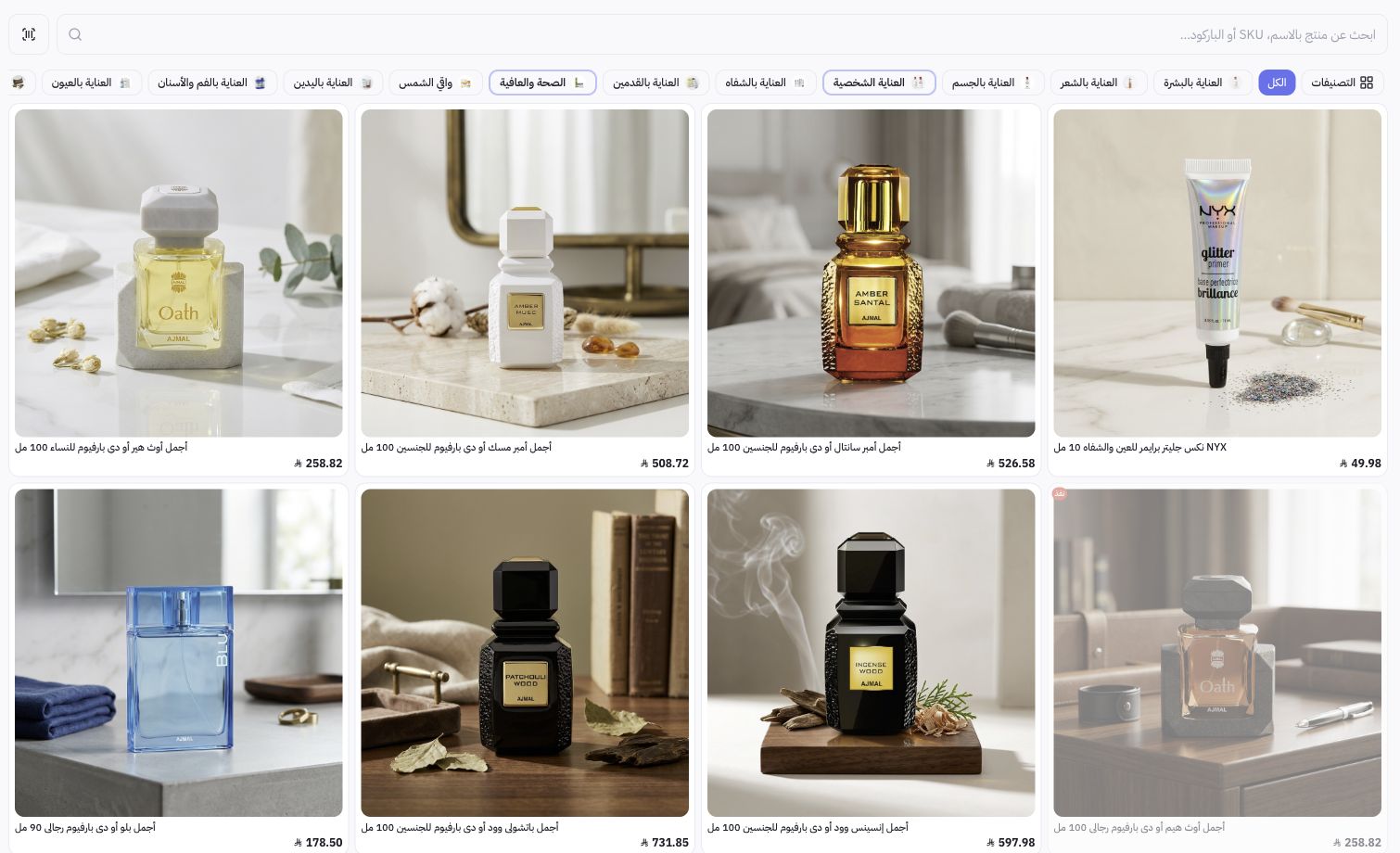
Joolyoo से एक उदाहरण
स्क्रीनशॉट कैशियर के भीतर उसी कैटलॉग के इत्र और देखभाल उत्पाद दिखाता है, और कुछ उत्पाद आउट-ऑफ़-स्टॉक स्थिति में दिखाई देते हैं। हमने मौजूदा कार्ट को बिना किसी बदलाव के बनाए रखा और केवल उत्पाद क्षेत्र को कैप्चर किया। यह उदाहरण इंटरफ़ेस के भीतर कार्यप्रणाली को प्रदर्शित करता है और सफल भुगतान या प्रिंटिंग परीक्षण का प्रतिनिधित्व नहीं करता है।
मैं डेटा सिंक को कैसे संभालूं?
इंटरफ़ेस Sync, Queue और लेन-देन टूल प्रदान करता है। यदि किसी उत्पाद को दिखने में देरी होती है, तो पहले स्टोर, वेयरहाउस और कनेक्शन की समीक्षा करें। असिंक्रनाइज़्ड लेन-देन की जांच किए बिना डिवाइस डेटा साफ़ न करें या ऐप को दोबारा इंस्टॉल न करें; इसमें ऐसा कार्य डेटा हो सकता है जो अभी सर्वर तक नहीं पहुंचा है।
क्या मेरा डिवाइस प्रिंटिंग और पेमेंट का समर्थन करता है?
यह डिवाइस, प्रिंटर, ऐप वर्कफ़्लो और उपलब्ध भुगतान विधि पर निर्भर करता है। यह न मानें कि ब्राउज़र पर कैशियर का दिखना हर डिवाइस या कार्ड रीडर की अनुकूलता साबित करता है। सपोर्ट टीम के साथ अपने डिवाइस सेटअप की समीक्षा करें, और वेब वर्शन को PDA ऐप तथा प्रत्येक वर्शन की अनुमतियों से अलग रखें।