
Parti da un catalogo unificato che distingua prodotto, varianti e unità di vendita, poi collega il POS a scorte e ordini, verificando scansione, ricevute e movimentazione delle giacenze. Mollkom mette a disposizione un'applicazione Android per cassa POS e magazzino, con integrazioni per codici a barre e stampa sui dispositivi SUNMI supportati.
Cosa visualizza la cassa POS operativa di Mollkom?
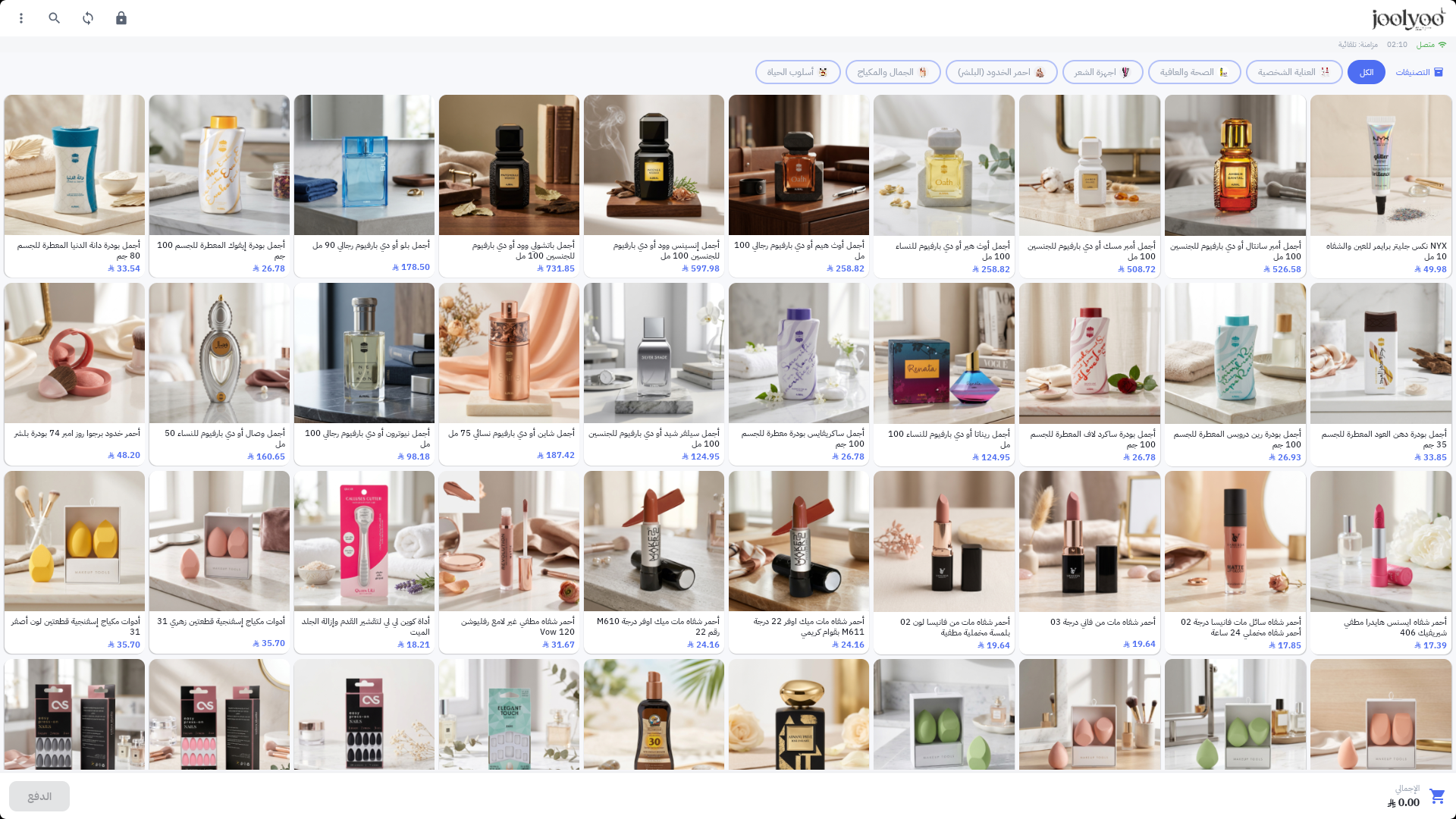
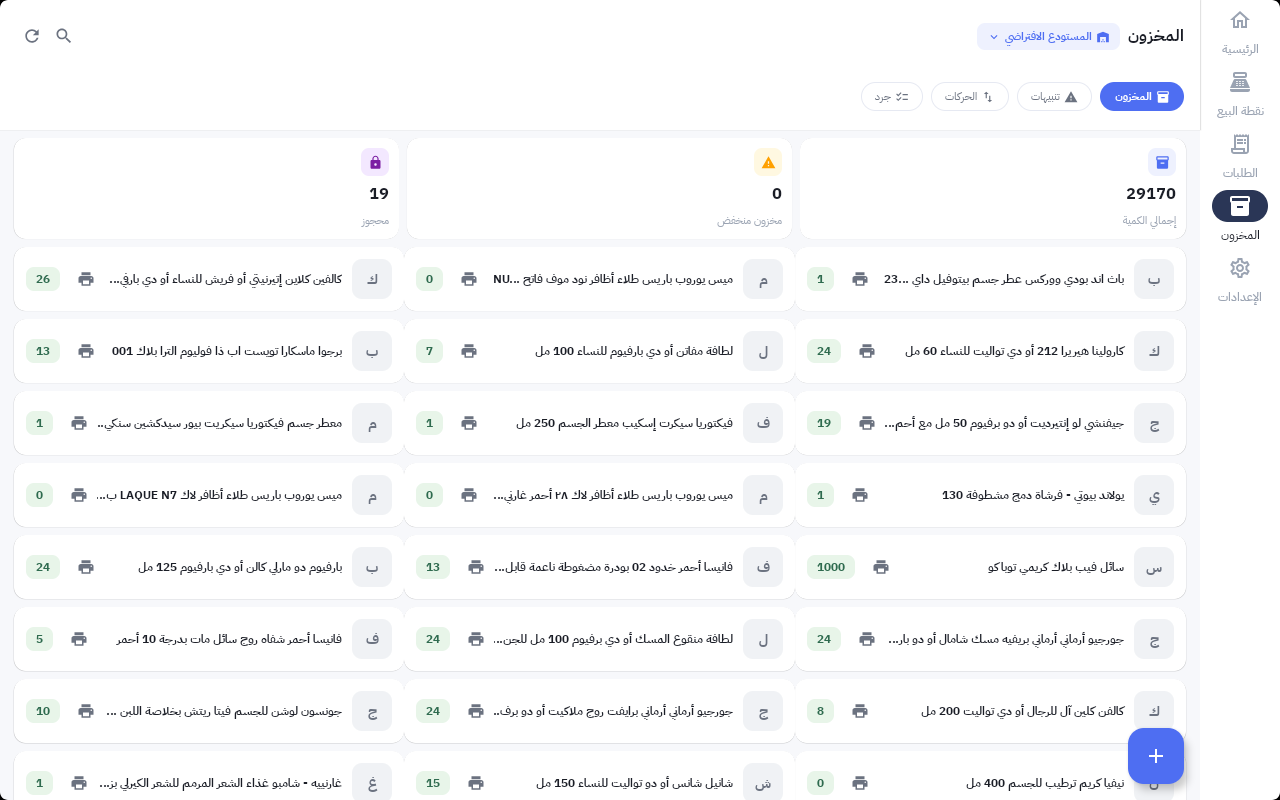
La schermata pubblicata del POS di Mollkom mostra il catalogo di Joolyoo con relative immagini, prezzi e categorie, insieme al totale del carrello e al pulsante di pagamento. Lo screenshot dell'inventario mostra la selezione del magazzino, le schede delle giacenze, gli avvisi, i movimenti e l'inventario fisico. Si tratta di schermate reali, non di illustrazioni di funzionalità ipotetiche.
Per testare l'integrazione, seleziona un singolo articolo con codice a barre e unità di misura definiti, e annota la sua quantità nel magazzino gestito da quel punto cassa. Cercalo per nome e poi scansionalo; entrambi i metodi devono rimandare al medesimo articolo. Verifica variante, quantità e prezzo prima di confermare la vendita. Esegui il test seguendo le procedure di collaudo della tua attività, quindi controlla l'ordine, lo scontrino, la movimentazione di magazzino e la quantità visualizzata sulla vetrina online.
- Se durante la scansione compare un altro articolo, verifica l'assegnazione del codice a barre e della variante prima di usare la cassa.
- Se la vendita viene completata ma il movimento di magazzino non risulta evidente, controlla il magazzino, lo stato di sincronizzazione e lo storico dei movimenti; non rettificare manualmente la giacenza per nascondere la discrepanza.
- Testa i resi come flusso separato: il successo di una vendita non dimostra che il ripristino dell'inventario in caso di reso sia configurato correttamente.
Le immagini mostrano l'interfaccia così com'era al momento dell'acquisizione; non rappresentano una nuova transazione di vendita eseguita in questo articolo, né attestano l'attivazione dei pagamenti con carta. La compatibilità del dispositivo, della stampante, dello scanner e dei servizi di pagamento va verificata in base alla tua reale configurazione.
Quali dati uniformare prima di avviare il punto cassa?
Verifica nomi, prezzi, varianti, codici a barre, categorie e unità di vendita. Il personale deve sapere se sta scansionando un pezzo singolo o una confezione, e due taglie distinte non devono condividere un identificatore ambiguo. Definisci il punto vendita, il magazzino da cui scalare le giacenze e le autorizzazioni adeguate per gli operatori.
L'obiettivo è basare tutti i canali su una visione univoca di prodotti e ordini. Non basta importare un elenco di nomi dal negozio online al POS se quantità o varianti rimangono disallineate o prive di regole certe.
Come scegliere il dispositivo adatto per scansione e stampa?
Valuta innanzitutto la postazione operativa: un terminale portatile da corsia o uno schermo fisso da banco, il formato della ricevuta e le modalità di scansione dei codici a barre. Controlla il codice di configurazione specifico del terminale SUNMI: stampante, scanner, memoria e accessori possono variare a seconda della versione.
La presenza del modulo NFC non implica che i pagamenti contactless siano già abilitati. L'attivazione e la configurazione del circuito di pagamento costituiscono un percorso indipendente che dipende da dispositivo, area geografica e fornitore. Inoltre, non dare per scontato che l'intero ciclo di vendita funzioni offline: verifica i comportamenti di rete e sincronizzazione nella tua configurazione effettiva.
Come collaudare il ciclo di vendita prima di accogliere i clienti?
Cerca il prodotto per nome e poi scansione il codice a barre; seleziona variante e quantità, quindi verifica carrello, sconti e scheda cliente. Esegui un'operazione di prova adatta e controlla scontrino, ordine e movimenti di magazzino. Testa resi, errori di scansione e disconnessioni lungo i flussi previsti, senza limitarti a un controllo visivo dello schermo.
Esempio pratico: restano 2 unità di un articolo. Dopo averne venduta 1 in cassa, controlla la quantità disponibile per la vetrina online. Quindi effettua un ordine di prova online e il relativo annullamento, verificando che la quantità torni disponibile secondo le regole di prenotazione. Registra ogni discrepanza prima di caricare un catalogo più ampio.
Come ottenere l'applicazione POS di Mollkom?
La pagina del POS indica la disponibilità di Mollkom PDA nel SUNMI App Store per i dispositivi idonei. Cercala dal tuo terminale compatibile, accedi con l'account merchant e seleziona il negozio e il punto vendita. Se l'app non compare, contatta il team specificando modello e paese invece di installare pacchetti non verificati.
L'ambiente integra anche gestione prodotti, marketing, assistenza, ordini e consegne. È possibile iniziare dalle necessità di cassa e magazzino, per poi collegare il resto del flusso commerciale in base ai moduli più adatti alla tua attività.
Cosa monitorare dopo la messa in funzione?
Monitora scostamenti d'inventario, resi, codici a barre non riconosciuti ed errori nell'associazione degli articoli agli ordini. Accertati che il team conosca la procedura di rettifica e chi sia autorizzato ad approvarla. L'efficacia dell'integrazione dipende da dati ed eventi chiari, non solo dall'hardware e dall'applicazione.
Consulta la guida hardware aggiornata prima di acquistare apparecchiature: la disponibilità dell'app e la compatibilità della configurazione contano più della sola serie del modello.
Approfondimenti per il prossimo passo
Guida ad app e dispositivi
Qual è il prossimo passo migliore?
Inizia con un catalogo unificato per e-commerce e POS. Usa l'esempio sopra per verificare dati e configurazione, quindi valuta i servizi più adatti alla fase di sviluppo della tua attività.
Scopri la soluzione su Mollkom · Inizia unificando il catalogo tra negozio online e POS
