
Prima di aprire la cassa
Dalla sezione Operazioni seleziona POS, quindi Apri cassa. Verifica il punto vendita e il magazzino assegnati, oltre alla connessione del terminale. Il POS sfrutta il catalogo del negozio, ma la disponibilità a scaffale dipende dal magazzino selezionato, dallo stato del prodotto e dalla sincronizzazione.
Come selezionare i prodotti alla cassa
- Cerca il prodotto digitandone il nome, lo SKU o scansionando il codice a barre.
- Seleziona una categoria per affinare la visualizzazione se necessario.
- Controlla denominazione, foto, prezzo e disponibilità a magazzino.
- Durante una vendita reale, verifica quantità, anagrafica cliente, sconti e totale prima di incassare.
- Controlla l'esito della transazione, lo scontrino e lo stato di sincronizzazione; premere il tasto di pagamento non basta a confermare la vendita.
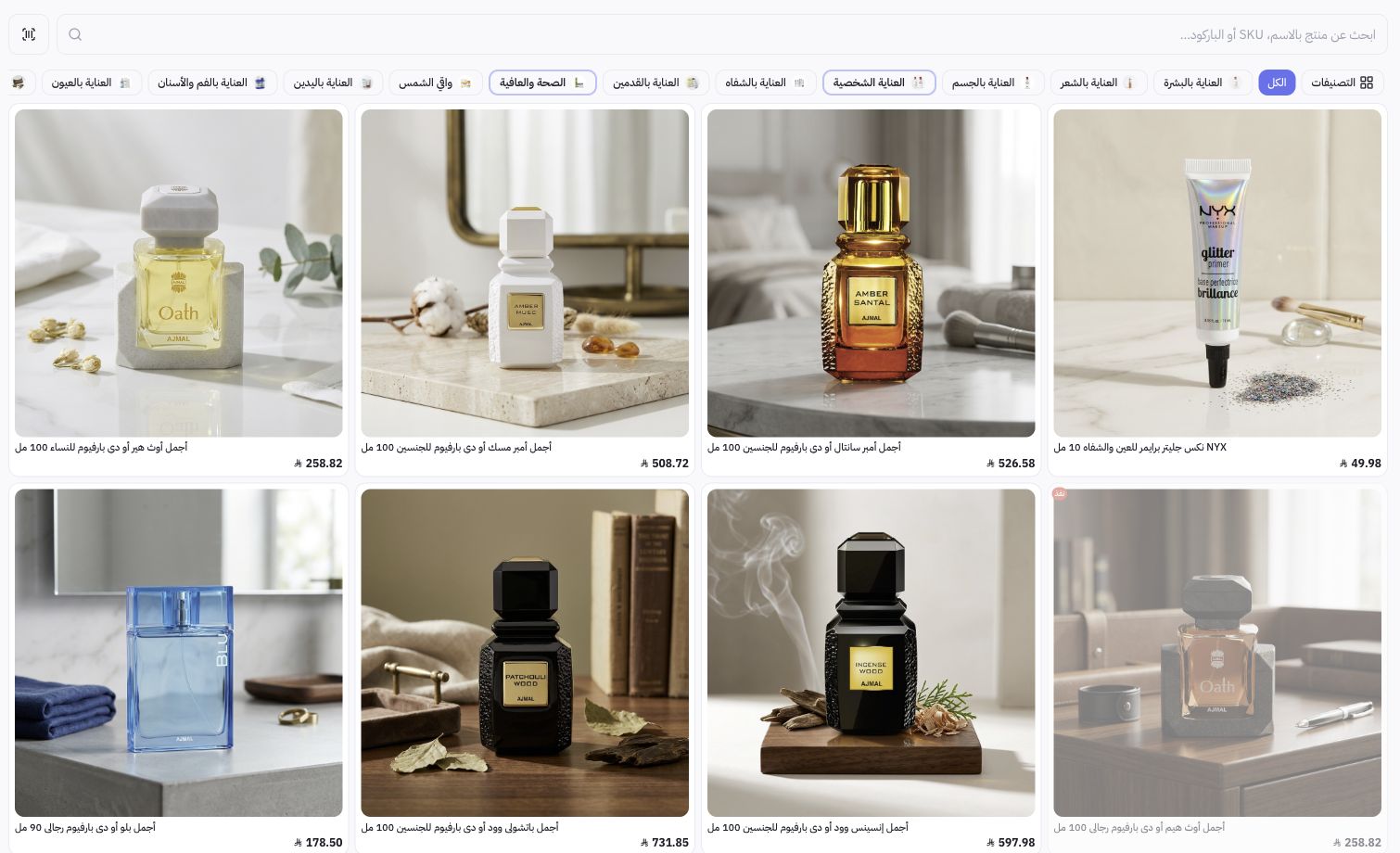
Esempio da Joolyoo
L'immagine mostra fragranze e prodotti per la cura personale dal medesimo catalogo all'interno della cassa, evidenziando alcuni articoli esauriti. Il carrello in corso è rimasto invariato ed è stata inquadrata solo la griglia articoli. L'esempio dimostra l'interfaccia operativa ma non costituisce una simulazione di pagamento o stampa riuscita.
Come gestire lo stato di sincronizzazione?
L'interfaccia mette a disposizione strumenti di Sync, Queue e storico transazioni. Se un prodotto non compare, verifica subito negozio, magazzino e connessione di rete. Non cancellare i dati dell'applicazione né reinstallarla prima di aver controllato le operazioni non ancora sincronizzate: potrebbero contenere transazioni non ancora inviate al server.
Il mio dispositivo è compatibile con stampanti e pagamenti elettronici?
La compatibilità varia in base al modello di terminale, alla stampante, all'ambiente operativo e ai metodi di pagamento abilitati. Il funzionamento della cassa via browser non garantisce l'interoperabilità con ogni dispositivo o lettore di carte. Verifica i requisiti con l'assistenza, distinguendo l'interfaccia web dall'app per palmari PDA e le relative funzioni.