
Come iniziare?
Nella sezione Prodotti, seleziona Aggiungi con IA. La procedura genera schede individuali per ogni articolo, ciascuna in grado di accogliere fino a 5 foto da angolazioni differenti. Raggruppa solo immagini dello stesso articolo, assicurandoti di possederne i diritti e che packaging, codice a barre e testi informativi siano perfettamente nitidi.
Fasi di compilazione della scheda
- Aggiungi le immagini del prodotto alla relativa scheda.
- Inserisci la quantità corretta, il prezzo di vendita e il prezzo di costo.
- Aggiungi note per chiarire dettagli non visibili nelle immagini, senza inventare specifiche.
- Aggiungi un'altra scheda se hai un prodotto diverso.
- Verifica le schede e l'utilizzo visualizzato prima di avviare l'elaborazione con il saldo.
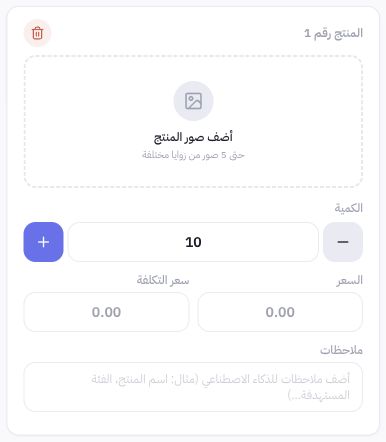
Esempio pratico
Se aggiungi un profumo da un catalogo simile a quello di Joolyoo, raggruppa la foto frontale, quella posteriore e la confezione in un'unica scheda. Non fare affidamento sull'immagine per indovinare prezzo o scorte. Inserisci il volume esattamente come documentato sul prodotto e verifica il nome, la descrizione e i campi generati dopo l'elaborazione.
Come monitorare lo stato?
Monitora l'attività salvata e lo stato di ciascun prodotto. L'attesa dei fondi, l'elaborazione, la revisione o il completamento delle immagini rappresentano fasi distinte. Un prodotto può risultare completato con note di arricchimento, mentre un'immagine studio potrebbe essere in attesa di recupero. La sola presenza dell'immagine caricata non conferma che il prodotto sia pubblicato.
Cosa fare in caso di ritardi?
Apri la stessa attività e controlla il riferimento, l'eventuale errore e il credito riservato prima di tentare un nuovo caricamento. Non ripetere l'inserimento o il pagamento solo per verificare l'avanzamento. Se il risultato resta non definito, richiedi una verifica dell'attività in corso per evitare duplicati o addebiti ripetuti.