
Prima di iniziare
Accedi con il tuo account autorizzato. Se gestisci più negozi, apri il selettore del negozio e controlla nome e logo prima di consultare le metriche o modificare i dati. Cambiare negozio modifica l'intero contesto operativo: un nome simile non basta per confermare di essere nel negozio giusto.
Come trovo la sezione che mi serve?
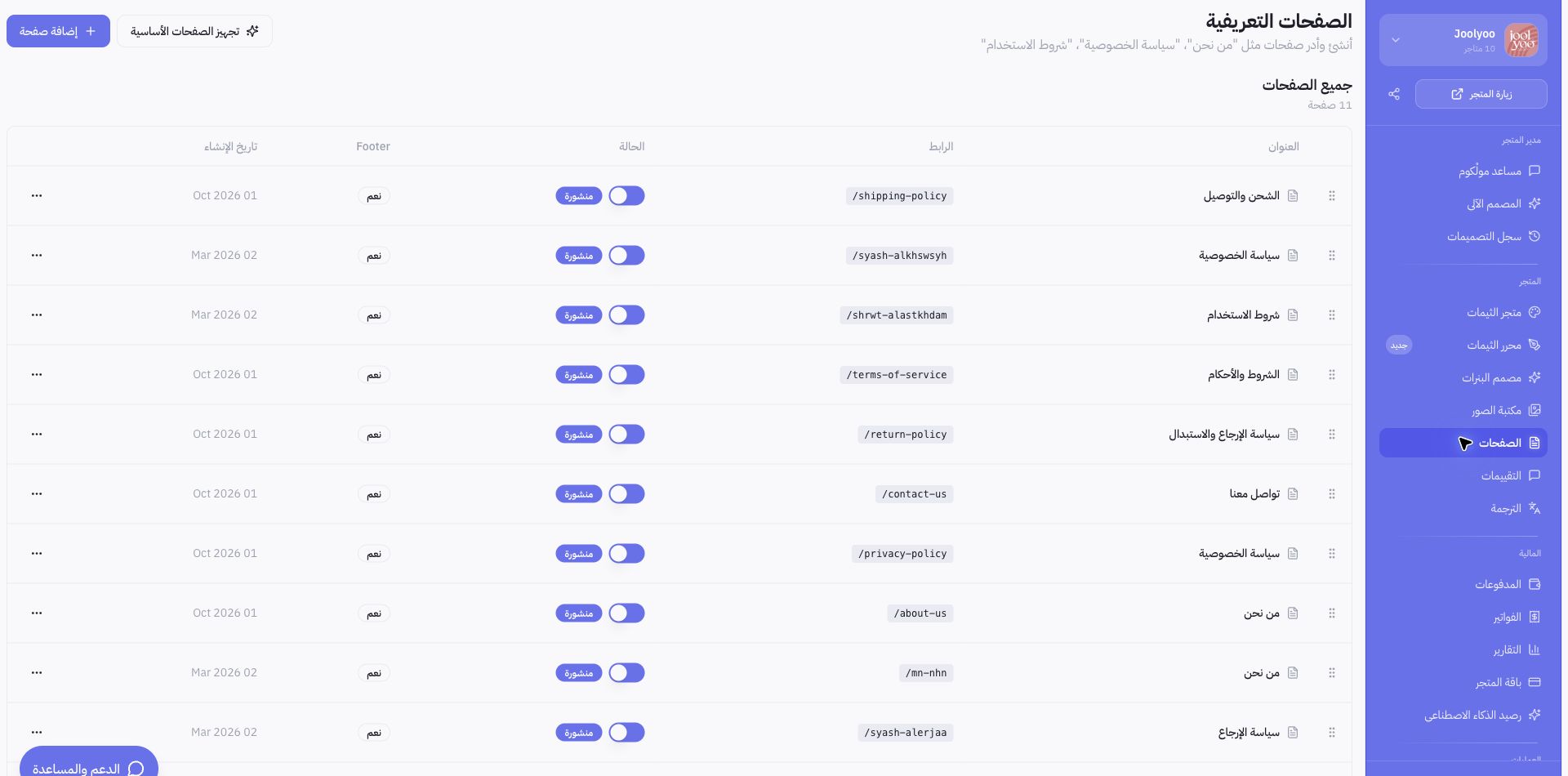
La dashboard principale raccoglie i KPI del negozio e le attività in sospeso. Prodotti, ordini e clienti sono accessibili dal menu. L'area Marketing riunisce campagne, contenuti, calendario editoriale, performance, account e integrazioni. Il Gestore del negozio include assistente, AI designer e storico dei layout. La sezione Negozio gestisce temi, banner, immagini, pagine e traduzioni. Finanze include pagamenti, fatture, report, abbonamento e crediti AI; Operations copre magazzini, consegne, POS e categorie.
Come impostare la routine operativa quotidiana?
Verifica le azioni segnalate nella schermata principale e apri le schermate collegate. Imposta l'intervallo temporale del report prima di confrontare le metriche. Passa a Ordini per gestire l'evasione, a Prodotti per monitorare le scorte e al Calendario per controllare le pubblicazioni programmate. La sola presenza di un link rapido non indica che un'azione sia completata: aprilo e verifica il risultato effettivo.
Esempio da Joolyoo
Durante la revisione dello store Joolyoo abbiamo verificato il nome nel menu a discesa dei negozi prima di aprire pagine e prodotti. L'immagine allegata mostra la gestione delle pagine nella dashboard effettiva di Mollkom. Joolyoo è il negozio pilota della piattaforma: lo screenshot illustra la navigazione e non costituisce una testimonianza di un cliente terzo.
Cosa fare se una sezione non è visibile?
Le sezioni visibili dipendono dai permessi assegnati al tuo ruolo o dai servizi attivi per l'account. Controlla il negozio selezionato, poi chiedi al titolare del negozio di verificare i tuoi accessi oppure contatta l'assistenza dal pulsante dedicato. Indica il nome della pagina e descrivi il problema, senza includere password o dettagli di pagamento.