
Qual è la sequenza corretta per allestire il negozio?
Dopo la registrazione inserisci i dettagli dell'attività, la stima dei prodotti a catalogo e il dominio desiderato, quindi carica il logo o richiedine l'elaborazione. Il numero stimato di articoli serve a monitorare lo stato di avanzamento e non rappresenta una quota obbligatoria. Accedi alla procedura guidata di inserimento prodotti e controlla testi e immagini generate prima di convalidarli.
Quando un negozio è pronto per andare online?
L'apertura iniziale richiede prodotti attivi e completi, identità visiva salvata, asset grafici pronti e onboarding terminato, seguiti dalla revisione del catalogo e dall'approvazione del design pubblicato. Il solo numero di prodotti o un'immagine pronta non confermano che il negozio sia aperto. Visualizzare la vetrina online non certifica l'attivazione di gateway di pagamento, corrieri o canali social.
Come individuare cosa blocca l'apertura?
Accedi alla dashboard principale per leggere lo stato di lancio e l'azione consigliata. Il sistema può rimandare ai dati dell'account, all'identità del brand, a un'elaborazione prodotti, alla revisione del layout o all'assistenza. Segui sempre il task registrato a sistema. Se un passaggio fallisce, esaminalo nel dettaglio; se è in sospeso, attendi la verifica. Non inoltrare richieste a ripetizione nel tentativo di forzare la procedura.
È necessario ricreare il design per aprire un negozio già pronto?
Se è già disponibile un layout completo, approvato e impostato come versione corrente, la dashboard consente al titolare o all'amministratore di aprire lo store con tale versione senza dover lanciare una nuova generazione grafica. Un layout storico salvato non è sufficiente se non corrisponde alla release attualmente approvata. La convalida dell'apertura tramite canale WhatsApp rimane un passaggio a parte, laddove previsto per l'account.
Verifica dello storefront prima di condividere il link
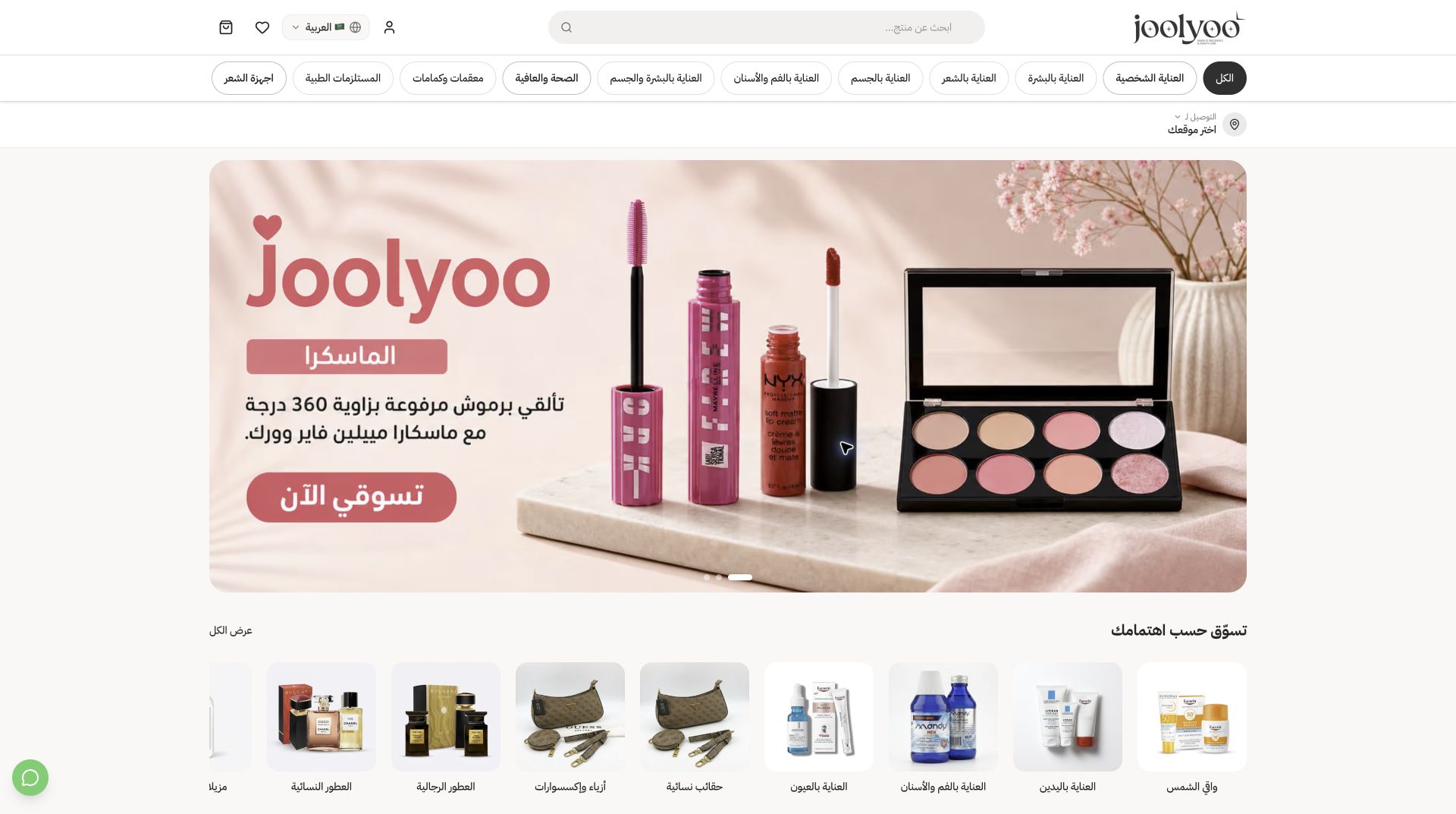
Apri l'URL pubblico dello store e controlla la homepage, le foto dei prodotti, i testi, i prezzi, le categorie e i link di navigazione sia da mobile sia da desktop. L'esempio allegato di Joolyoo mostra una storefront reale e attiva. Testa le opzioni di pagamento e spedizione disponibili per il tuo profilo prima di accogliere i clienti, monitorando gli ordini in ingresso dalla dashboard.