
Dove si trovano le impostazioni della lingua?
Il percorso delle impostazioni della lingua apre direttamente il Centro Traduzioni nell'interfaccia attuale. Inizia dalla panoramica, dove sono mostrate la lingua predefinita e quelle abilitate. L'elenco supporta 29 lingue, ma il negozio mostrerà solo quelle attivate per esso.
Passaggi per selezionare le lingue
- Apri il Centro Traduzioni dalla sezione Negozio o dalle impostazioni della lingua.
- Controlla la lingua predefinita attuale.
- Seleziona la lingua predefinita desiderata dall'elenco, se necessario.
- Abilita le lingue aggiuntive per le quali puoi revisionare i contenuti.
- Verifica lo stato di salvataggio e la vetrina pubblica dopo le modifiche, quindi completa i campi mancanti.
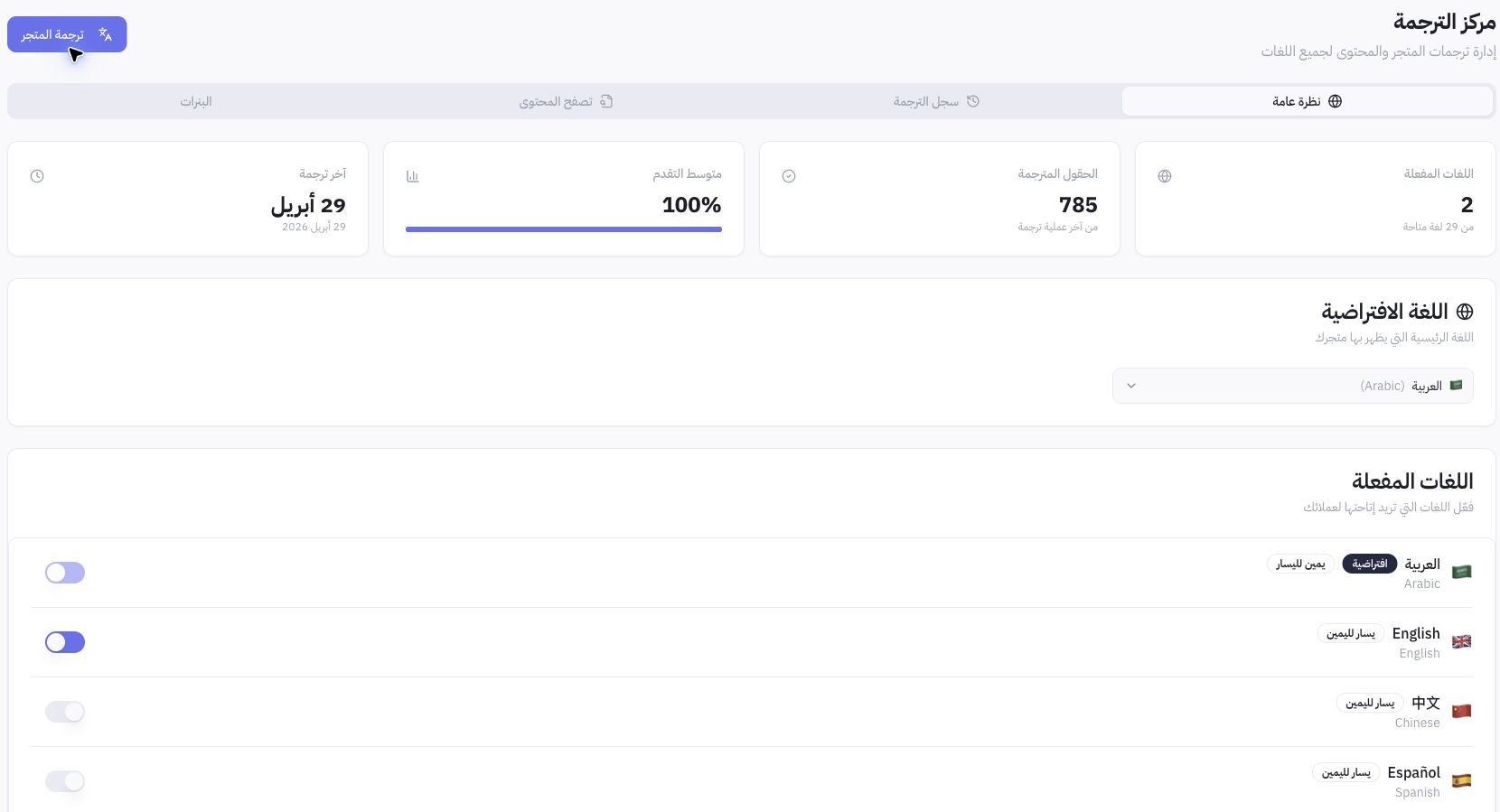
Esempio da Joolyoo
Durante la verifica, l'arabo era impostato come lingua predefinita e l'inglese risultava abilitato. Si tratta dell'esempio di configurazione di un singolo negozio; i negozi nei diversi paesi non devono necessariamente iniziare con l'arabo. La lingua predefinita incide sull'esperienza della vetrina, mentre la lingua del pannello riguarda la gestione operativa.
Cosa non avviene con la sola abilitazione?
La semplice abilitazione di una lingua non crea automaticamente le traduzioni mancanti per descrizioni prodotto, pagine o banner. Apri la consultazione dei contenuti e la cronologia delle traduzioni per verificarne la copertura. I nomi delle categorie e i testi del layout richiedono un effettivo controllo nella lingua selezionata.
Come testare l'esperienza utente?
Apri la vetrina del negozio, seleziona la lingua e controlla homepage, pagine di categoria, schede prodotto e carrello. Verifica la direzione del testo, la disposizione dei pulsanti, le spaziature e le cifre numeriche. Se un campo rimane nella lingua di partenza, specifica tipo di contenuto, lingua e campo interessato quando richiedi la correzione.