
どのように開始しますか?
「商品」から「AIで追加」を選択します。商品ごとに独立したカードが開き、1つのカードに最大5枚の異なるアングルの写真を登録できます。同一商品の写真は1枚のカードにまとめ、利用権を保持している、パッケージ・バーコード・詳細情報が鮮明に写った画像を使用してください。
商品カード作成の手順
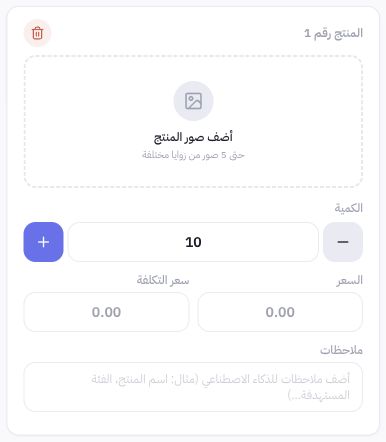
- 商品カードに商品画像を追加します。
- 正確な数量、販売価格、原価を入力します。
- 仕様を勝手に推測せず、画像に写っていない補足情報をメモに入力します。
- 別の商品がある場合は、新しいカードを追加します。
- クレジット残高を消費して処理を開始する前に、カードの内容と表示されている利用枠を確認します。
実践例
Joolyooのようなカタログから香水を追加する場合は、正面、背面、パッケージの画像を1つのカードにまとめます。画像から価格や在庫を推測しないでください。商品に記載されている通りの容量を入力し、処理後に生成された名称、説明文、各項目を確認します。
ステータスを確認するには?
保存されたタスクと各商品のステータスを確認してください。資金確認待ち、処理中、審査中、画像生成完了はそれぞれ異なるフェーズです。情報は完成していてもスタジオ画像のリカバリー待ちの場合もあります。画像をアップロードしただけでは、商品が公開されたことにはなりません。
処理が遅れている場合は?
再アップロードする前に、同じタスクを開いてリファレンス、エラー、保留中の残高を確認してください。進捗を確かめるために重複して入力したり支払ったりしないでください。結果が確定していない場合は、重複登録や二重引き落としを防ぐため、現在のタスクの確認をリクエストしてください。