
レジを開く前に
「オペレーション」から「POS」を選択し、「レジを開く」をクリックします。表示されているストアと倉庫、端末のネットワーク接続を確認してください。POSはストアのカタログデータを参照しますが、商品の販売可否は指定された倉庫、在庫ステータス、データ同期状態に依存します。
商品を登録・呼び出す手順
- 商品名、SKU、またはバーコードスキャンで検索します。
- 必要に応じてカテゴリを選択し、一覧を絞り込みます。
- 商品名、画像、価格、在庫切れステータスを確認します。
- 実販売を行う際は、決済前に数量、顧客情報、割引、合計金額を確認します。
- 処理結果、レシート発行、同期ステータスを確認してください。「決済」ボタンを押したことだけで販売完了とみなしてはなりません。
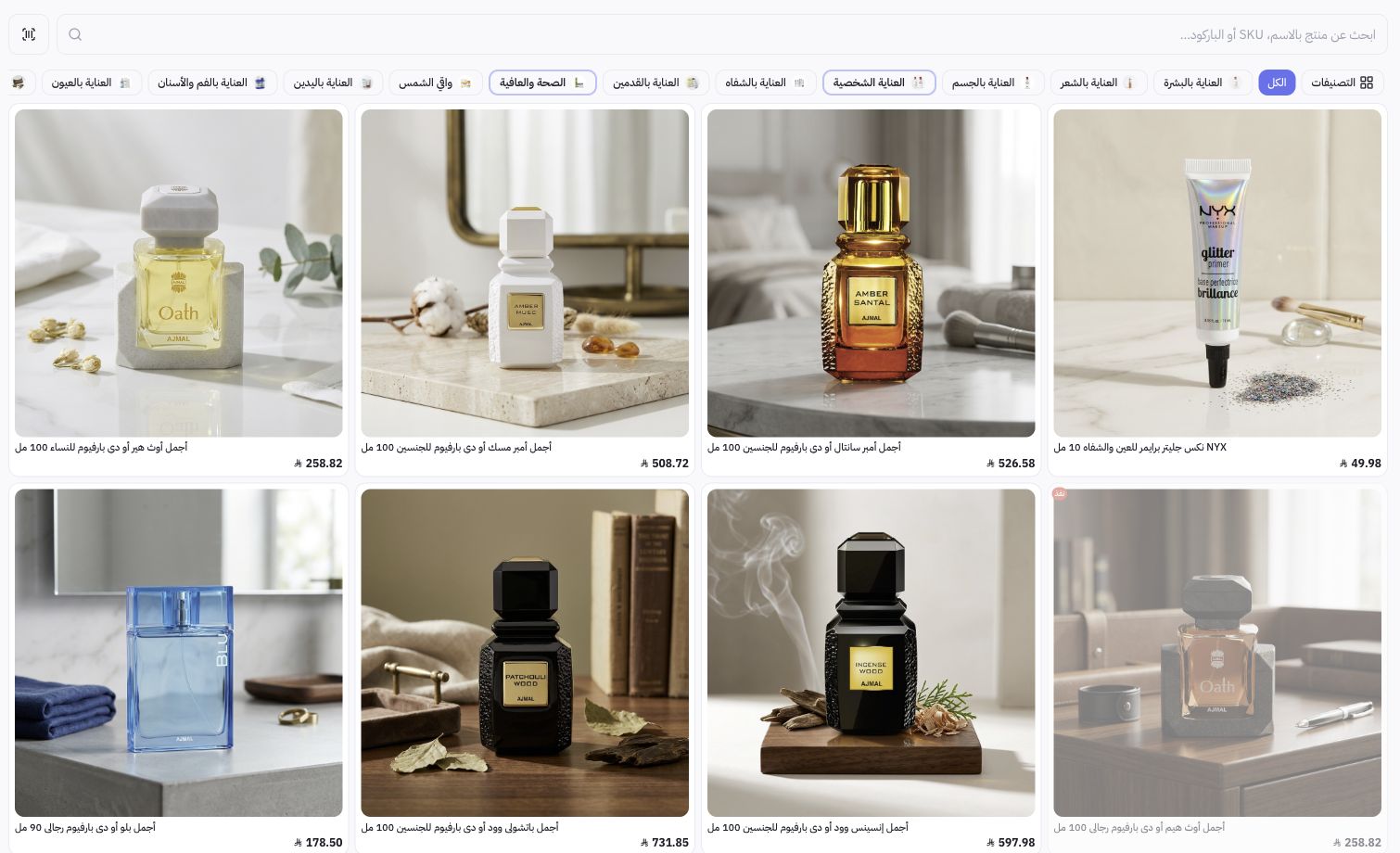
Joolyooでの設定例
スクリーンショットでは、同一カタログから香水やケア商品がレジ内に表示されており、一部の商品は在庫切れとして表示されています。既存のカートは変更せず商品表示エリアのみを掲載しています。この例はインターフェースの動作構造を示すものであり、決済や印刷の完了を証明するものではありません。
データ同期の不具合にはどのように対応しますか?
画面内には「同期」「キュー」「取引履歴」などのツールが用意されています。商品の反映が遅れている場合は、まずストア、倉庫、接続状態を確認してください。未同期のオフライン処理が残っている可能性があるため、確認前に端末データを初期化したりアプリを再インストールしたりしないでください。サーバー未反映の重要な業務データが失われるリスクがあります。
使用中の端末でレシート印刷やキャッシュレス決済はサポートされていますか?
対応状況は、端末ハードウェア、レシートプリンター、利用しているアプリケーション環境、決済手段によって異なります。Webブラウザ上でレジ画面が開くからといって、あらゆる端末や決済端末(カードリーダー)とのハードウェア互換性があるとは限りません。サポートチームと端末設定を確認し、Webブラウザ版と専用PDAアプリ版の権限や機能の違いを区別して運用してください。