
商品、バリエーション、販売単位を識別できる統一カタログから始め、POSを在庫および注文と連携させ、スキャン、レシート発行、在庫数の変動をテストします。MollkomはPOS・在庫管理向けAndroidアプリを提供しており、対応するSUNMI端末でのバーコード読み取りや印刷連携をサポートしています。
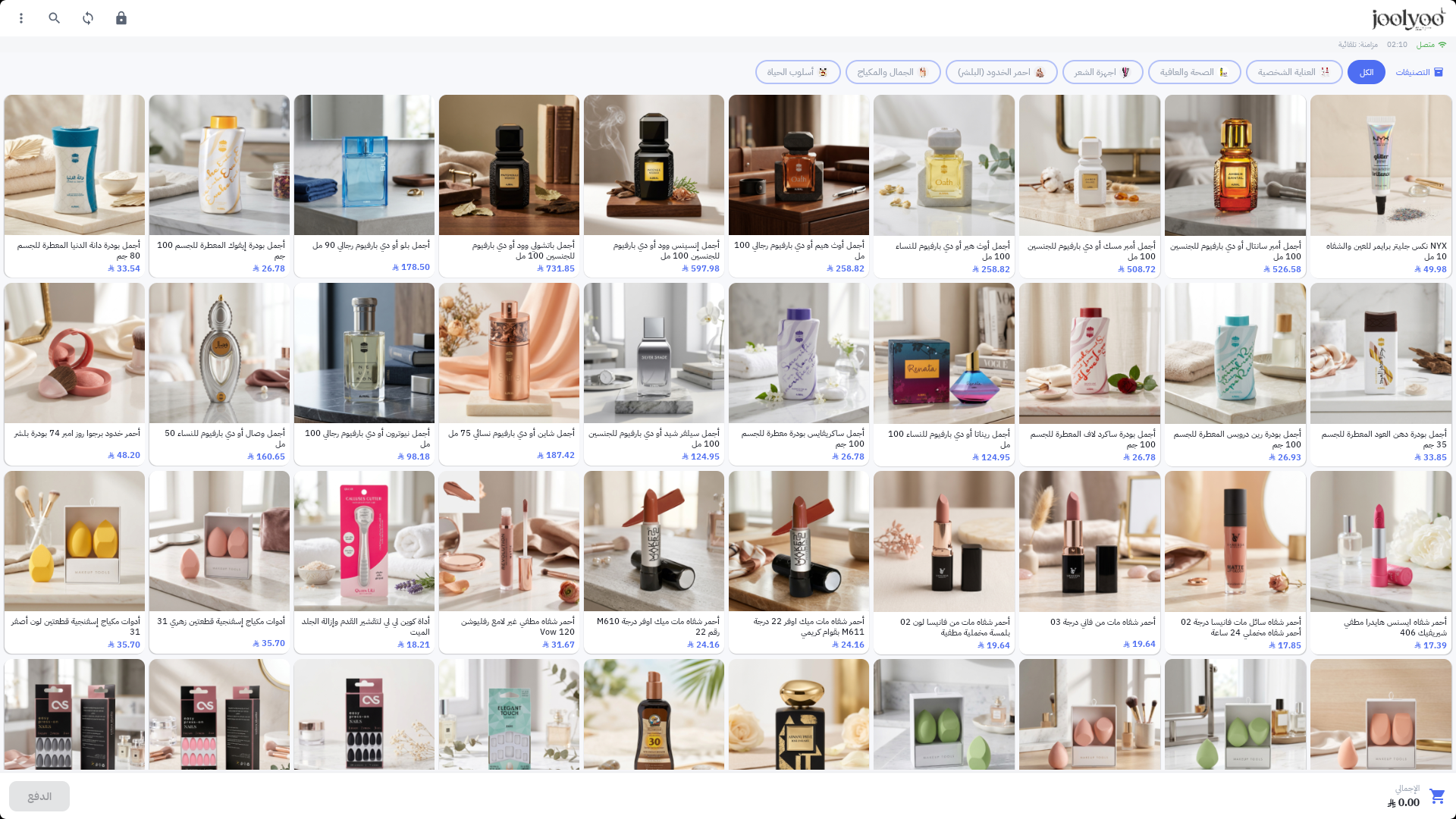
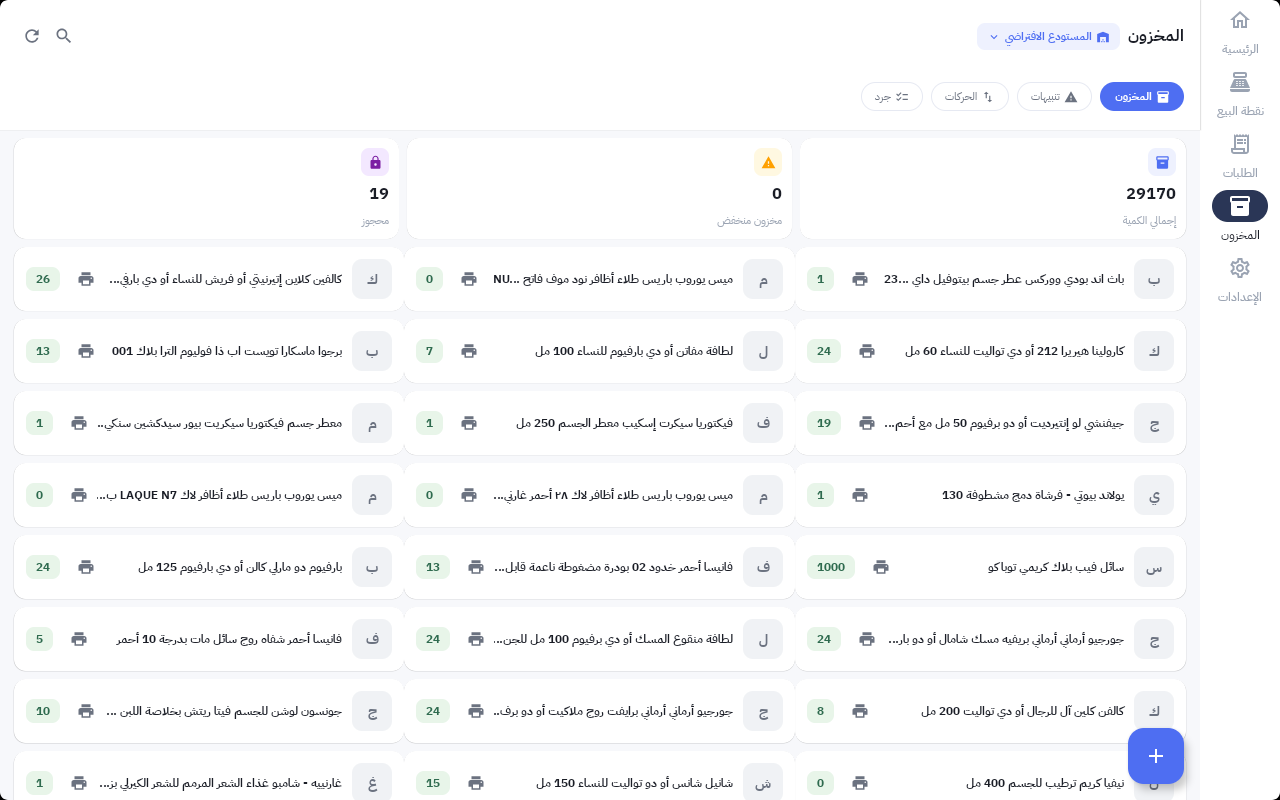
Mollkomの実際のPOS画面には何が表示されるか?
公開されているMollkomのPOSスクリーンショットには、画像、価格、カテゴリーを含むJoolyooカタログ、カート合計、および決済ボタンが表示されています。また、在庫のスクリーンショットには、倉庫選択、在庫タブ、アラート、入出庫履歴、棚卸が表示されています。これらは実際の管理画面であり、想定上の機能を示すイメージ図ではありません。
連携を検証するには、バーコードと販売単位が明確な商品を1つ選び、そのPOSが紐づく倉庫での在庫数を記録します。商品名で検索した後にバーコードをスキャンし、どちらの方法でも同一商品が表示されることを確認してください。販売を確定する前に、バリエーション、数量、価格を確認します。貴社の承認済みテスト手順に沿ってテストを実施し、注文内容、レシート、在庫変動、およびオンラインストアに表示される数量を検証してください。
- スキャン時に別の商品が表示された場合は、レジを使用する前にバーコードとバリエーションの割り当てを見直してください。
- 販売が完了しても在庫の変動が反映されない場合は、倉庫の割り当て、同期ステータス、入出庫履歴を確認してください。差異を埋めるために手動で在庫数を書き換えてはなりません。
- 返品処理は個別のフローとしてテストしてください。販売の成功は、返品時の在庫戻し処理が正しく設定されていることを証明するものではありません。
スクリーンショットは記録時点の表示内容を証明するものであり、本記事のために新規に実施した販売テストを示すものではなく、カード決済の有効化を証明するものでもありません。端末、プリンター、スキャナー、決済サービスの互換性は、実際の導入環境に応じて確認してください。
レジ稼働前に統合・整理しておくべきデータとは?
商品名、価格、バリエーション、バーコード、カテゴリー、販売単位を確認してください。スタッフがスキャンしているのが単品なのかパッケージ単位なのかを把握でき、2つのサイズが判別不能な同一IDを共有しないようにする必要があります。POSレジ端末、引き落とし対象の倉庫、およびスタッフの適切なアクセス権限を明確に設定してください。
目的は、すべてのチャネルが商品と注文に関する単一の正確な情報源に基づくことです。明確なルールなしに数量やバリエーションが分断されたままでは、ストアからレジ端末に商品名リストを取り込むだけでは不十分です。
スキャンと印刷に適したハードウェアの選び方
作業環境から検討を始めましょう。棚の間を移動するハンディ端末か、カウンター据え置きの画面か、そしてレシートのサイズやバーコードの読み取り方式などを考慮します。プリンター、スキャナー、メモリ、周辺機器はモデルによって異なる場合があるため、SUNMI端末自体の構成型番を必ず確認してください。
NFCが搭載されていても、カード決済が有効化されているとは限りません。カード決済の導入と設定は、端末、地域、決済代行事業者によって異なる個別のプロセスです。また、販売サイクル全体がオフラインで動作すると想定せず、実際の環境で通信と同期の挙動をテストしてください。
接客開始前に販売サイクルをテストする方法
商品名検索とバーコードスキャンの両方を試し、バリエーションと数量を選択して、カート、割引、顧客情報を確認します。適切なテスト取引を実行し、レシート、注文データ、在庫変動を検証してください。画面の確認だけで済ませず、利用可能なフローに従って返品、スキャンエラー、オフライン時の挙動もテストしてください。
具体例:ある商品の在庫が残り2点の場合。POSで1点販売した後、オンラインストアの販売可能数を確認します。次に、オンライン注文とそのキャンセルをテストし、引当ポリシーに従って在庫が戻るか確認してください。大規模なカタログを取り込む前に、こうした差異を洗い出して記録します。
Mollkom POSアプリの入手方法
POS紹介ページに記載の通り、対象デバイス向けにSUNMI App StoreでMollkom PDAが提供されています。対応端末で検索し、マーチャントアカウントでログインして、対象の店舗とPOSを選択してください。表示されない場合は、出所不明なファイルをインストールせず、モデル名と地域を添えてサポートチームにお問い合わせください。
この統合環境は、商品管理、マーケティング、カスタマーサービス、注文処理、配送オペレーションも集約します。まずはPOSと在庫管理のニーズから開始し、ビジネスの成長に合わせてコマースサイクル全体を段階的に接続していくことが可能です。
運用開始後に監視すべきポイント
棚卸差異、返品、未登録バーコード、注文内の商品指定ミスを追跡します。チーム内で修正手順と承認責任者が明確になっていることを確認してください。連携の成功には、ハードウェアとアプリに加え、明確なデータ定義とイベント管理が不可欠です。
機器を購入する前に、最新のハードウェアガイドを確認してください。シリーズ名だけでなく、アプリの対応状況や構成の互換性を確認することが極めて重要です。
次のステップに関連するご質問
アプリおよびハードウェアガイド
次に進むべき最適な手順は?
ストアとPOSで統一された統合カタログから始めましょう。上記の例を参考にデータと設定を検証し、事業フェーズに適したサービスをご確認ください。
