
まずは稼働するリンクでストアの準備を整え、ブランドに固定のアドレスが必要になった段階で独自ドメインを導入します。Joolyooドメインの事例をもとに、メール設定やリンク構造を維持しながら切り替える判断手順を解説します。
要約すると?
独自ドメインは、事業者が自ら選定・管理する固有のアドレスをストアに与えます。一方、プラットフォーム提供のURLは準備や検証を開始するのに適しています。URLを広く告知する前にブランド方針に合ったドメインを選ぶべきですが、理想の名前を探すあまり商品、決済、配送の準備を後回しにしてはいけません。ドメイン名を購入しただけで完成されたストアができるわけではなく、Googleでの表示が保証されるわけでもありません。
決定を下す前に何を比較すべきか?
ドメイン名のわかりやすさ、入力しやすさ、所有権、そして初年度だけでなく更新費用も確認してください。レジストラのアカウントへのアクセス権、更新担当者、DNS管理者を明確にしておきましょう。ドメインをすでにメールや別サイトで使用している場合は、変更を加える前に既存のサービスやレコードをすべて書き留めておきます。
テスト用カタログを準備中の段階であれば、まずは提供されるURLで購入フローを確認できます。QRコードの印刷やキャンペーンの展開を始める段階になったら、安定したアドレスを確定し、URL変更が既存のリンクに与える影響を確認してください。顧客が誤認するような、他社ブランドに酷似した名前は避けましょう。
Joolyooの実例には何が示されているか?
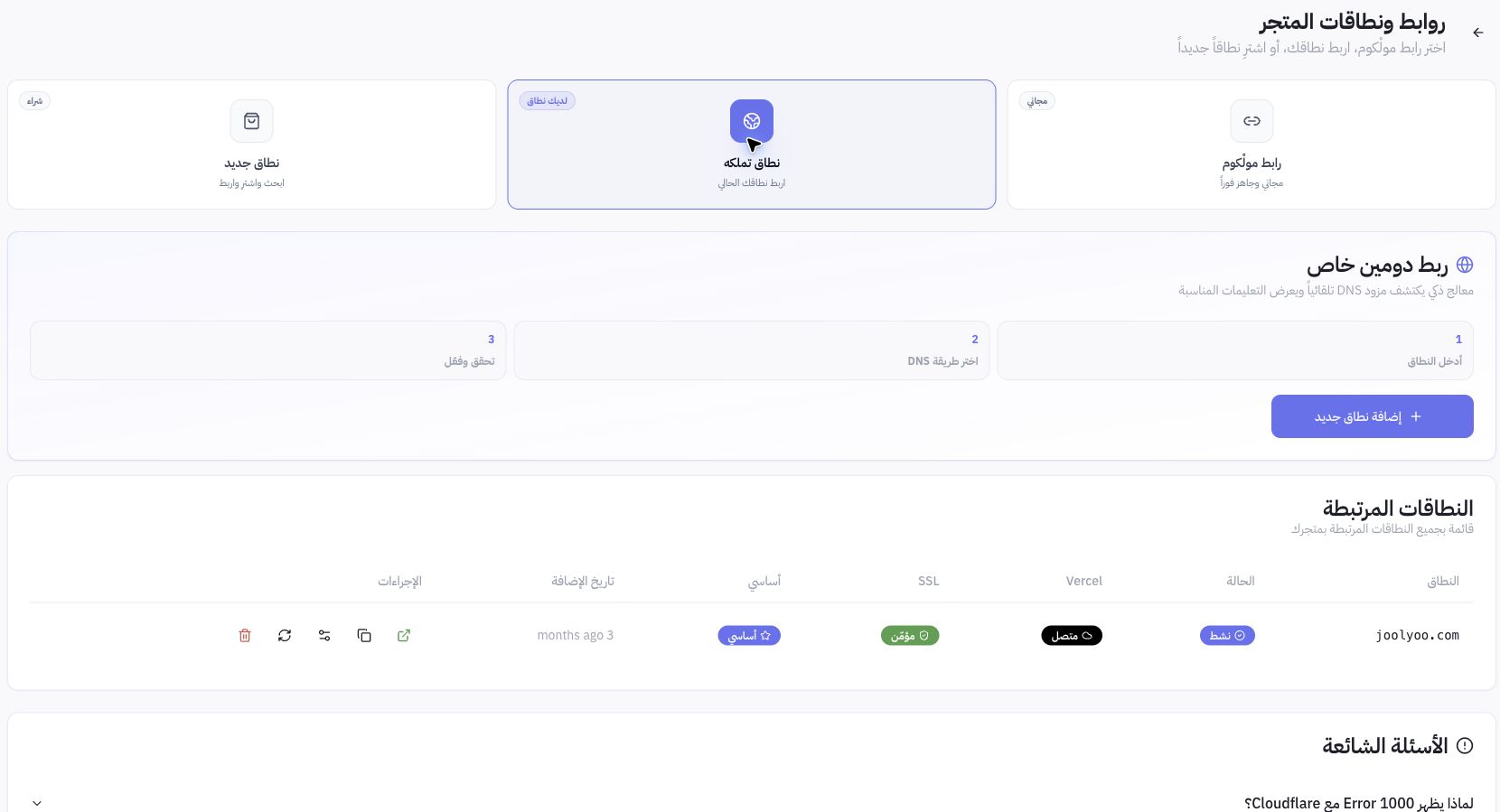
ドメイン管理画面には、joolyoo.comの接続状況、SSL保護、プライマリドメイン設定が表示されています。これらは検証時点におけるパイロットストアのステータスであり、ご自身のアカウントにコピーするためのDNSレコードではありません。撮影時にレコードの変更は行っておらず、新規移行テストとしての提示でもありません。
所有しているドメインをMollkomに接続するにはどうすればよいか?
- 対象のアクティブなストア名を確認し、「設定」から「ドメイン」を開きます。
- すでにドメインを登録済みであれば、新規購入に進むのではなく「所有しているドメイン」の接続フローを選択します。
- ページパスを含めずにドメイン名のみを入力し、接続ウィザードの指示に従います。
- そのドメイン専用のDNS手順と設定値を確認し、適切な管理権限を用いて契約中のプロバイダー側で適用します。
- 検証に戻り、接続、SSL、プライマリドメインを確認した上で、一般の訪問者としてHTTPS経由でストアを開いてみます。
ダッシュボード上の操作手順については、以下の接続ガイドに従ってください。設定値や手順はドメインやプロバイダーにより異なります。古い記事に書かれたサーバーアドレスを流用したり、DNSの浸透や証明書の発行が一律の時間で完了すると決めつけたりしないよう注意してください。
既存のメールやリンクを維持するにはどうすればよいですか?
現在のDNS設定の記録を安全な場所に保存し、ウィザードで指定されたレコードのみを特定してください。ストア用レコードと形式が違うからといって、メール用のMXレコードや認証レコードを削除してはいけません。指示によりネームサーバーを変更する場合は、実行前に移行計画を担当者と確認してください。
商品、カテゴリー、ポリシー、キャンペーンリンク、QRコードなど、重要なリンクの一覧を用意します。新アドレスの適用後は、各パス、存在する場合は旧アドレスからのリダイレクト、プライマリリンク、サイトマップを確認してください。ドメインを変更しても、同時にパスが変わった商品のリンクが修復されると思い込まないでください。
別のホスティングが必要ですか、またドメインだけでSEOは向上しますか?
追加サービスを購入する前に、ホストされたストアプランの提供内容を確認してください。ドメイン登録、DNS管理、ストアホスティングはそれぞれ異なる機能です。独自の名前を使いたいという理由だけで別のホスティングを購入しないでください。また、ドメインは明確で高速、相互リンクされインデックス可能な商品ページの代わりにはなりません。
顧客へアドレスを公開する前の最終チェックは何ですか?
スマートフォンでトップページ、商品、カテゴリー、ポリシーを開きます。HTTPS、正しいストアの表示、言語、リンク、購入ボタンを確認してください。変更にメールのレコードが含まれていた場合は、ドメイン管理者とメールを確認します。エラーの際は、ドメイン名、問題のメッセージ、発生時刻を記録し、レジストラのパスワードやアカウントのキーを送信せずにサポートに共有してください。
Mollkomでどのように開始するか?
まずはストアとカタログから着手し、購入体験の確認ができる段階になったら適切なアイデンティティとリンクを整えましょう。フロントエンドを商品、注文、配送の運用から切り離すことなく設定を完了するために、以下のドメインガイドとストアアイデンティティガイドをご活用ください。