
適切な設定ルートを選択します
「設定」から「ドメイン」を開きます。このページでは、Mollkomドメイン、所有ドメインの接続、新規ドメインの購入を選択できます。すでにドメインをお持ちの場合は、新規購入ではなく接続ルートをご利用ください。ドメインの紐付け先となるストアを必ず確認してください。
所有ドメインを接続する手順
- 「所有しているドメイン」を選択し、「新しいドメインを追加」をクリックします。
- パスを含めず、正確なドメイン名を入力します。
- ウィザードに対象ドメイン用として表示されるDNS方式と設定手順を確認します。
- 管理権限のあるDNSプロバイダー側で必要なレコードを設定します。
- 画面に戻って検証と有効化を実行し、接続状態、SSL、プライマリドメイン設定を確認します。
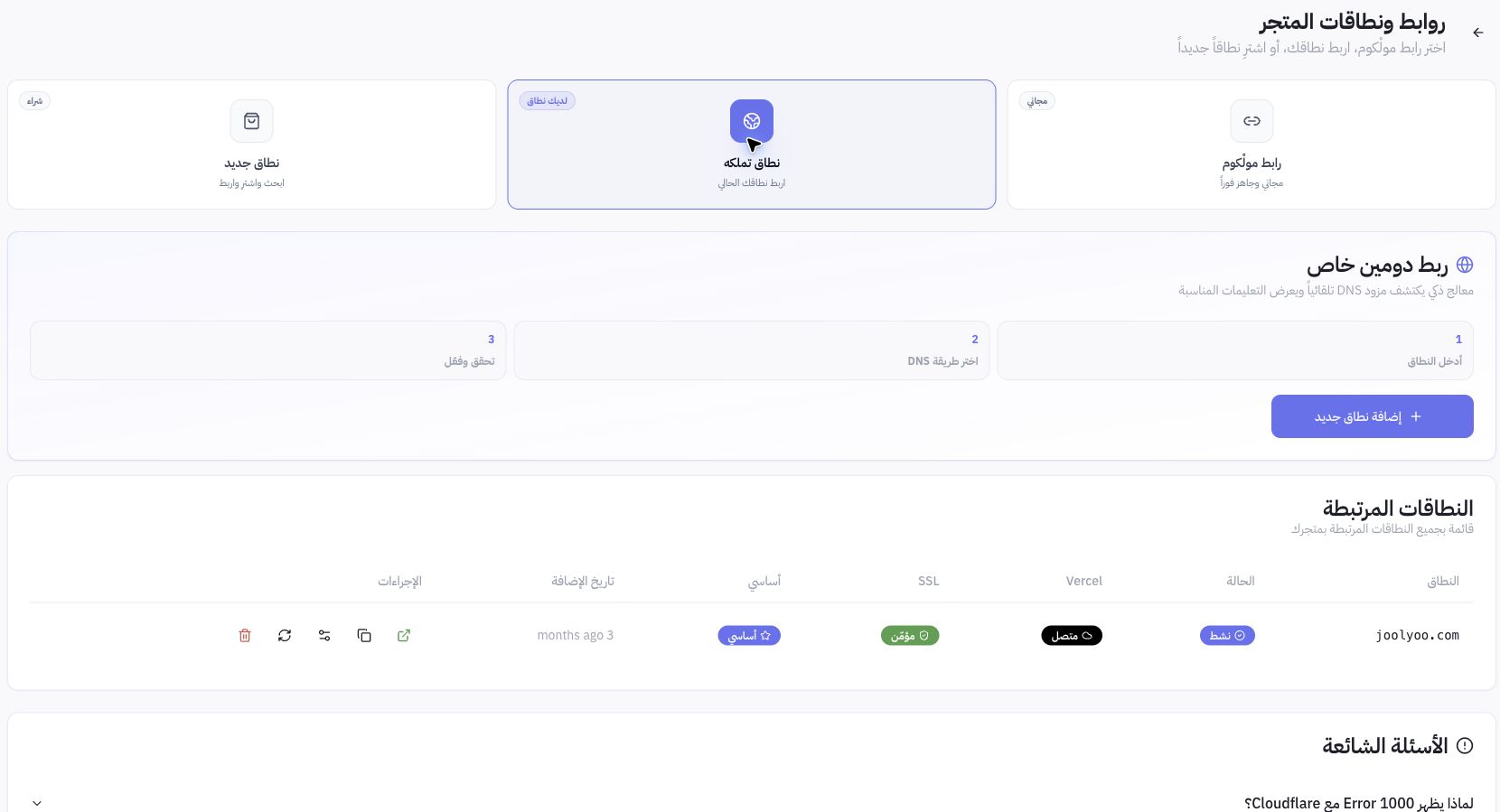
Joolyooでの設定例
画面上ではjoolyoo.comがアクティブ、接続済み、SSL保護済み、プライマリドメインとして表示されています。これらは確認時点における当該ドメイン固有の状態であり、そのまま別ドメインにコピーできるDNS設定値ではありません。記事等の古いサーバーアドレスではなく、アカウント内に表示される固有のレコードを使用してください。
変更時に保持すべき既存設定は何ですか?
編集前に既存のレコード、特にメール関連のレコードを確認してください。今回の接続作業に関係のないMXレコードや認証用レコードは削除しないでください。DNSの反映とSSL証明書の発行は別フェーズであり、同時に完了しない場合があります。
接続結果を検証するには?
HTTPS経由でドメインにアクセスし、正しいストアが表示されることを確認後、主要なリンクと表示言語を点検してください。Cloudflareのエラー、SSLエラー、所有権エラーが表示された場合は、画面の診断指示に従うか、レジストラのログイン情報や秘密鍵を共有することなく、ドメイン名とエラー内容を添えてサポートへお問い合わせください。