
ストア名とロゴはどこで編集できますか?
「設定」から「ストア情報・ブランド」を開きます。このページには、ストアURL、ロゴ、ファビコン、ストア名、説明文、事業概要、連絡先情報が含まれます。ブランドカラーは「外観・デザイン」ページで設定するため、そちらからロゴをアップロードすることはできません。
ストア情報を確認・更新する手順
- 選択中のストア名を確認します。
- 表示されている設定項目から、ストア名、ロゴ、ブラウザ用ファビコンを確認します。
- 「ストアについて」に簡潔かつ正確な説明文を入力します。
- 事業タグや公開用のSNSアカウント情報を確認します。
- 該当セクションで変更内容を保存し、公開ストアフロントを開いて実際の表示位置を確認します。
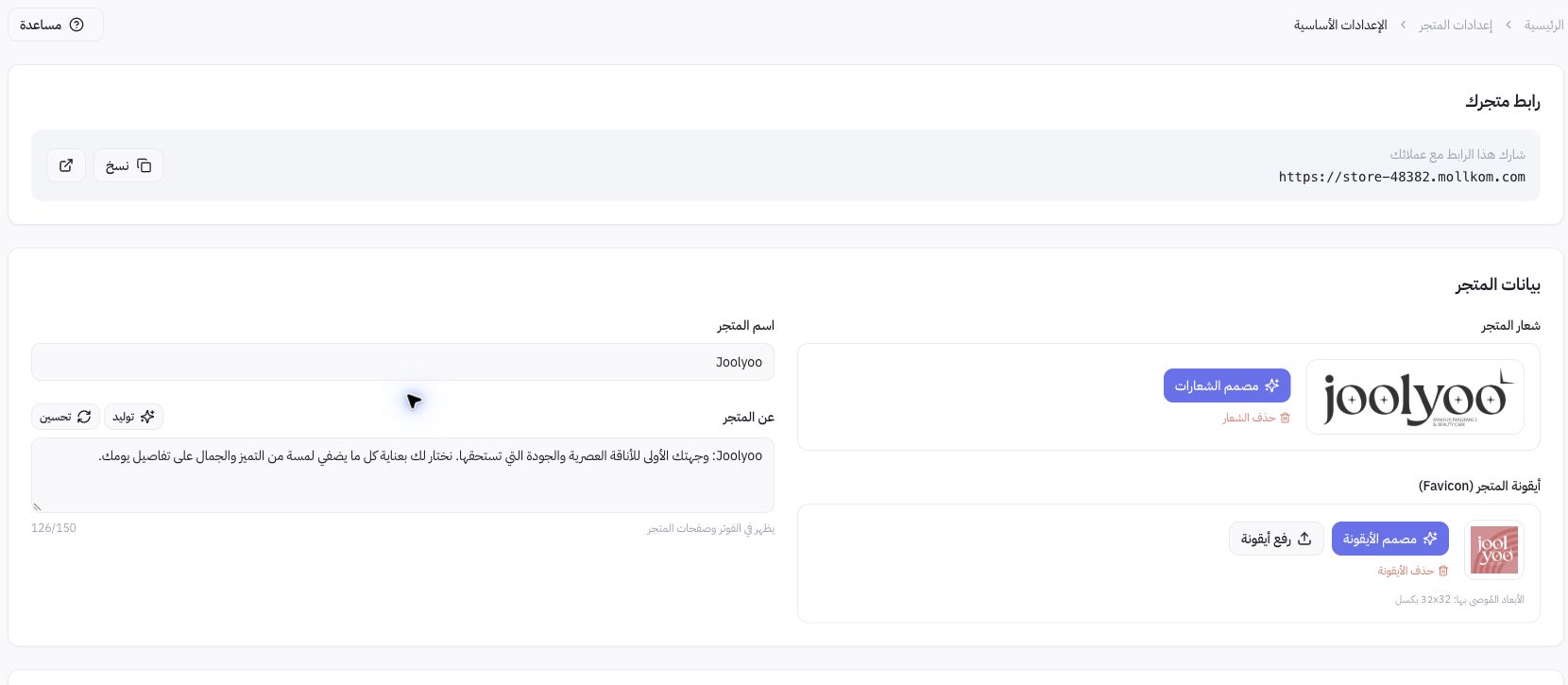
Joolyooでの設定例
キャプチャには、Joolyooのロゴ、アイコン、事業説明文が表示されています。これにより、ストア独自のブランド情報とテーマテンプレートの違いが明確になります。ストア名や説明文を変更しても新しいテーマデザインが公開されるわけではなく、外部SNSのアカウント名が自動変更されることもありません。
説明文の自動生成機能を利用するには?
「ストアについて」フィールドでは、最大150文字までの編集可能な下書きの生成・推敲機能を利用できます。テキストを確認してから保存してください。このアシスタント機能には独立した利用制限があります。制限に達した場合に追加クレジットを購入したり、確認なしに生成リクエストを乱発したりしないでください。
WhatsApp番号の用途の違いは何ですか?
ストア管理用のWhatsApp番号は管理コマンドや認証専用であり、カスタマーサポート用番号やWhatsApp Business連携とは異なります。管理用番号を保存しただけでは管理権限は付与されず、パイロット展開への対象登録が保証されるわけでもありません。保存前に各セクションの用途をご確認ください。