
決済方法はどこで確認できますか?
「設定」から「決済方法」を開きます。このページには、ストアの所在国とアカウントに適した選択肢として、主要ゲートウェイ、分割払い、追加の決済手段が表示されます。プロバイダー名が表示されていることだけで、そのすべての機能が当該ストアで有効化されているとは限りません。
連携設定を確認する手順
- 国、通貨、設定対象の決済方法を確認します。
- オーナーまたは管理者権限で利用可能なゲートウェイ設定を開きます。
- プロバイダーのアカウントおよびテスト/本番モードを確認した上で、保護された入力フォームにのみ認証情報を入力します。
- 検証結果と決済受付の適用資格メッセージを確認します。
- 利用可能と判定された場合のみ決済方法を有効化し、実際のチェックアウト画面での表示と適用条件を確認します。
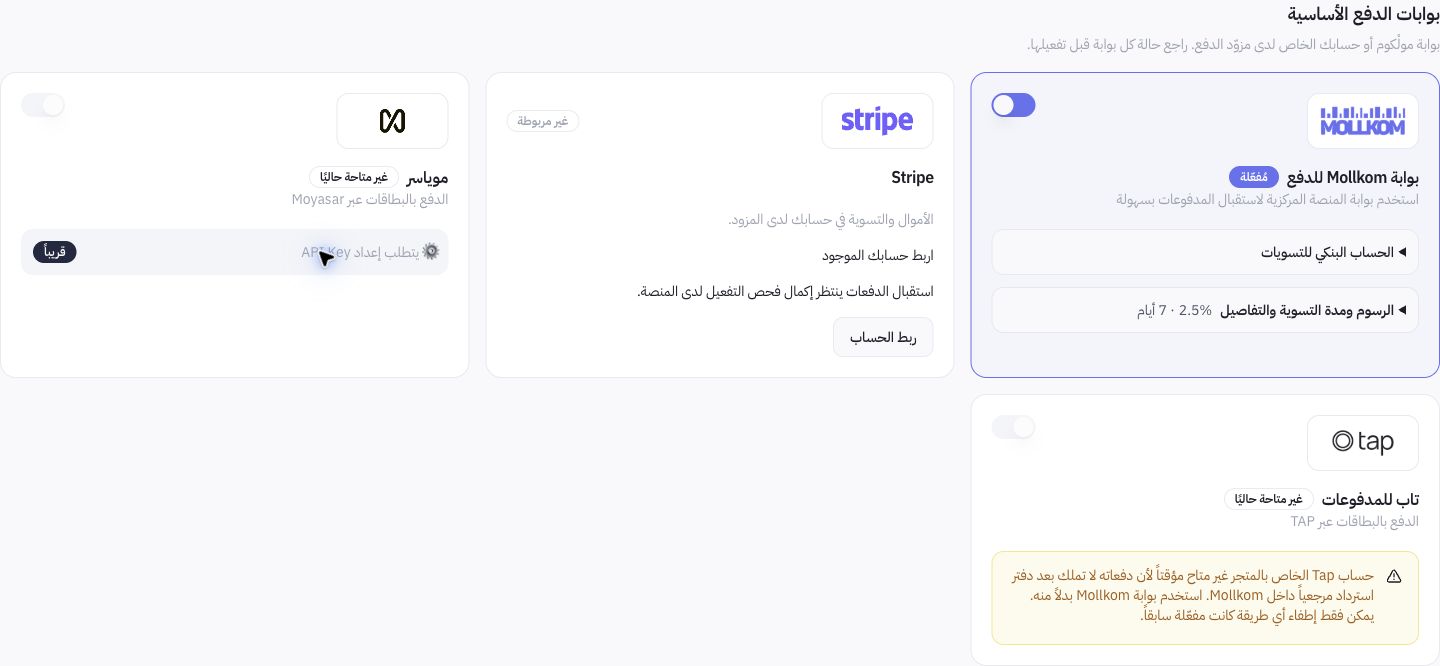
Joolyooでの設定例
画面上ではMollkomゲートウェイが有効として表示されている一方、一部のゲートウェイは利用不可または有効化審査待ちとなっています。また、テストモードのオプションも含まれます。したがって、このキャプチャ画像はすべてのアカウントに対するカード決済や分割払いの提供を保証するものではありません。
連携成功によって保証されない項目は何ですか?
キーの有効性は検証されたアクセスの成立を示すのみであり、決済、返金、銀行振込の成功やドメインの承認を証明するものではありません。プロバイダー側でお持ちの個別アカウントの残高や清算は、Mollkomゲートウェイの清算とは異なります。各ルートの実際のステータスをご確認ください。
決済エラーが発生した場合は?
結果が未確定の場合は特に、再試行する前に参照番号とステータスを確認してください。APIキー、カード番号、CVV、ワンタイムパスワード(OTP)をチャットサポートに送信しないでください。専用フォームを使用し、ログの記録に食い違いがある場合はサポートに取引の照合を依頼してください。