
メンバーシップはどこで管理しますか?
メニューまたは「設定」から「チーム」を開きます。このページには、アクティブなメンバー、承認待ちの招待、割り当てられた役割が表示されます。オーナーアカウントまたは適切な権限を持つアカウントでログインしてください。操作ボタンが表示されない場合、ページの不具合ではなく付与されている権限による制限である可能性があります。
招待を準備する手順
- メンバーの招待を開きます。
- 1名のみ招待する場合は、個別追加を選択します。
- スタッフの正しいメールアドレスを入力します。
- ロールを選択し、権限の説明を確認します。
- 必要なストアのみを指定し、情報を確認してから招待を送信して、ステータスを追跡します。
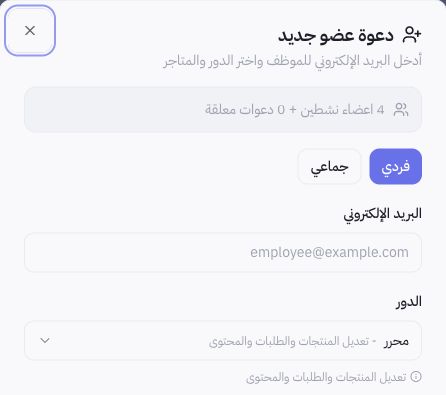
フォームの例
フォームにはエディターのロールと、商品・注文・コンテンツの編集に関する権限の説明が表示されます。ロール名だけで判断せず、適用範囲を読み、スタッフの実際の業務要件を確認してください。画面の記録中には招待の送信や権限の変更は行っていません。
現在のチームを確認するには?
メールアドレスやロールによる検索・絞り込みを活用し、変更前にメンバーとストアを確認してください。保留中の招待とアクティブなメンバーシップは異なります。担当者の業務内容が変わった場合は、スタッフ間でオーナーアカウントを共有することなく、必要なアクセス権を見直してください。
スタッフが特定のセクションにアクセスできない場合は?
招待の承諾状況、選択されているストア、ロールを確認してください。オーナーに適切な権限の確認を依頼し、セッショントークンやパスワードを送信してアクセス制御を迂回しないようにしてください。問題が解決しない場合は、ログイン情報を除き、セクションの説明とロールをサポートに伝えてください。