
このページで管理できる項目
有効なストアを確認後、「設定」から「在庫」を開きます。このページには少在庫アラート、在庫切れ時の動作、バックオーダー(過剰販売)の許可、在庫数の表示設定が集約されています。これらは動作ポリシーの設定です。商品の実在庫入力や倉庫移動の記録は、それぞれの運用画面から行います。在庫追跡ボタンが表示されていても変更可能とは限りません。確認時点ではグローバルスイッチは無効化されていました。
アラートと在庫切れ動作の設定手順
- アラートを受け取る場合は「少在庫通知」を有効にします。
- アラートを発動させるしきい値の数量を設定します。
- 利用可能なオプションに応じて、在庫切れ時の動作(「在庫切れ」と表示、商品を非表示、またはバックオーダーを許可)を選択します。
- バックオーダーの許可と在庫数表示の設定を確認し、変更を保存します。
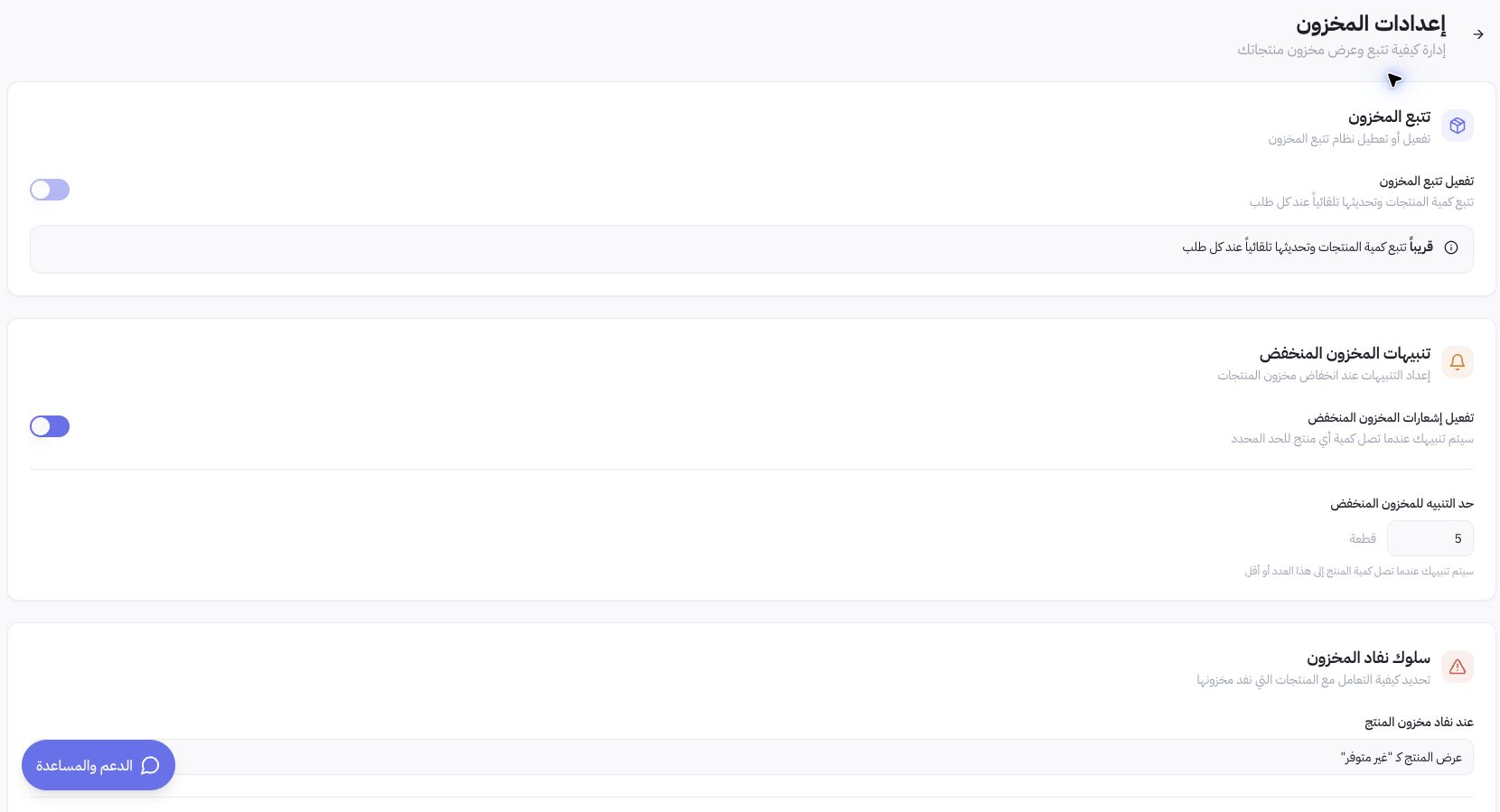
実際の現場設定例
Joolyooでのアラートしきい値は5個に設定されていました。これは保存値の一例であり、すべてのストアに最適な基準とは限りません。入荷リードタイムが長い商品の場合、消化ペースや調達期間に見合ったしきい値を設定してください。在庫切れ後の注文を許可する場合は明確な納期案内が必要です。問題を回避するために架空の在庫数を入力しないでください。
出荷元倉庫の選択方法
フルフィルメント設定には「優先順」「最寄り」「最大在庫」の各ストラテジーが表示されます。保存ボタンを押す必要がある一般的な入力欄とは異なり、この画面ではストラテジーを選択した時点で設定が即時反映されます。変更前に各倉庫の所在地と在庫数を確認してください。
アラートが表示されない、または販売できない場合の対処法
対象倉庫における商品の在庫数、通知チャンネル、商品ステータス、在庫切れポリシーを確認してください。全般設定を整えるだけでは、未登録の在庫レコードが自動生成されたり、端末への通知到達が保証されたりすることはありません。サポートにお問い合わせの際は、商品名、倉庫名、発生している事象の詳細をお伝えください。