
倉庫を追加する前の準備
実際に在庫を保管する物理的な拠点と、他拠点と識別できる拠店名を決定します。「業務管理」から「倉庫」を開きます。概要画面では稼働中の倉庫、移動、棚卸し、アラートが表示され、倉庫一覧へ移動できます。
倉庫追加の手順
- 「倉庫を追加」をクリックし、メニューから追加フォームを開きます。
- 名称、国、市区町村を入力し、マップ上で正確な位置を指定します。市区町村の選択だけでは不十分です。
- 必要に応じて拠点種別、コード、住所、担当者情報を確認します。
- 優先度とステータスを設定し、内容を確認して保存します。この項目では数値が小さいほど優先度が高くなります。
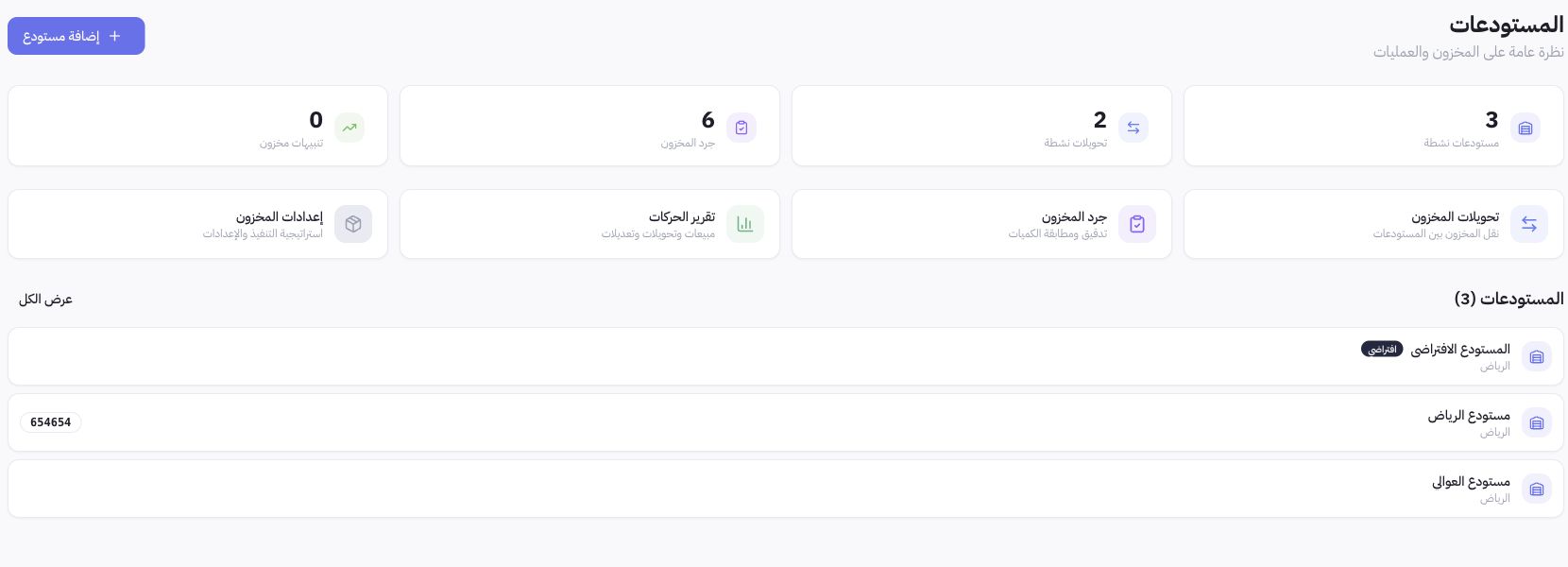
Joolyooでの設定例
画像にはデフォルト倉庫に加え、リヤド内の他拠点が示されています。複数倉庫の運用は保管拠点の切り分けに有用ですが、各拠点に同一数量が自動複製されるわけではありません。拠点やエリアが判別できる名称を付け、在庫数が正しい倉庫に紐づいていることを確認してください。
在庫移動や棚卸しの確認場所
拠点間の在庫移動は「在庫移動」、実地カウント数の確認は「棚卸し」、数量変動の要因把握は「入出庫履歴」から確認します。これらは独立した記録です。移動データを作成しても受領完了を意味するわけではなく、棚卸しを開始しても差異が即座に確定されるわけではありません。最終結果を判断する前に処理ステータスを確認してください。
保存後の検証手順
一覧画面に戻り、名称、ステータス、位置情報を確認した上で、対象倉庫における商品の在庫数を確認します。一覧の表示順を整える目的だけで、デフォルト倉庫を変更したり稼働中の拠点を無効化したりしないでください。不明な差異がある場合は、新たな調整を行う前に入出庫履歴とその参照元を追跡してください。