
カテゴリー整理の目的
カテゴリーはお客様が関連商品群にスムーズにアクセスできるように導き、カタログの体系化と効果的な陳列を支えます。「業務管理」から「カテゴリー」を開き、新規作成する前に既存の名称を検索してください。同一名称の重複作成は商品を分散させ、ナビゲーションを複雑にする原因になります。
カテゴリーの追加手順
- 「カテゴリーを追加」をクリックします。
- 名称を入力し、フォームが自動提案するアラビア語名称とURLスラッグを確認します。
- 必要に応じて説明文や画像を追加します。
- 親カテゴリーを選択するか、未選択のまま親カテゴリー(第一階層)として設定します。
- 有効化ステータスを確認して保存し、カテゴリーツリーと紐づく商品を確認します。
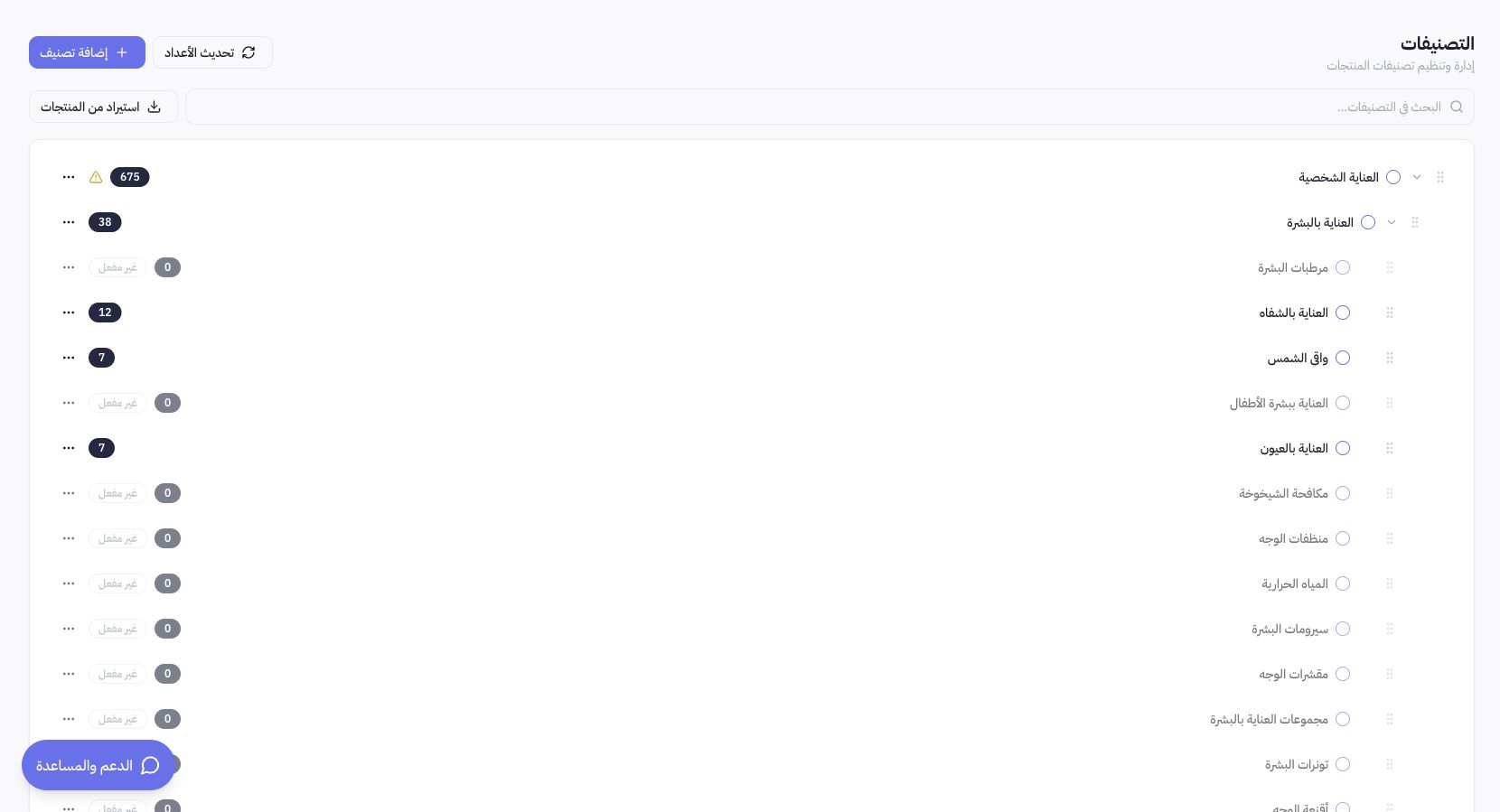
Joolyooでの実践例
画像では「パーソナルケア」の下に「スキンケア」が配置され、さらに具体的なグループへと分岐しています。重複して作成する前に、まず「日焼け止め」などの既存項目を検索してください。検索キーワードを1つのタイトルに詰め込むよりも、商品種別や用途に応じた明確な命名を行う方が快適なナビゲーションにつながります。
件数更新やインポート機能の使いどころ
「件数の再集計」は画面上の表示カウントを整合させる際に役立ちます。「商品からカテゴリーをインポート」は現在のカタログデータに基づいて生成されるため、重複を増やさないよう実行前に商品名や既存分類を精査してください。階層ツリーを変更しても、すべての商品が目的のグループへ自動的に再配置されるわけではありません。
設定結果の検証手順
ストアフロントでカテゴリーページを開き、有効な各言語で商品、画像、名称の表示を確認します。無効化されたカテゴリーは「空のカテゴリー」を意味するわけではありません。商品点数が想定と異なる場合は、カテゴリーを削除する前に商品ステータス、紐づけ、絞り込み条件を確認してください。