
適切なフルフィルメント方法の選択
「設定」から「配送・デリバリー」を開きます。「通常配送」は自社発送またはAPI連携外の運送会社を利用する場合に適しています。「自社ドライバー配送」は自社配達スタッフへ注文を割り当てるための設定です。「配送業者連携」はプロバイダー側の設定を要する独立した手順であり、業者名が表示されていても有効化されているとは限りません。
配送方法の追加手順
- 「配送方法を追加」をクリックします。
- お客様に表示される配送名称を入力し、必要に応じて運送会社名を入力します。
- 対象国を選択し、必要に応じて対象都市や除外都市を指定します。
- 配送料、配送所要日数、送料無料条件(ある場合)を設定します。
- 代金引換(COD)の可否を確認し、保存します。競合がある場合、除外都市が対象都市よりも優先して適用されます。
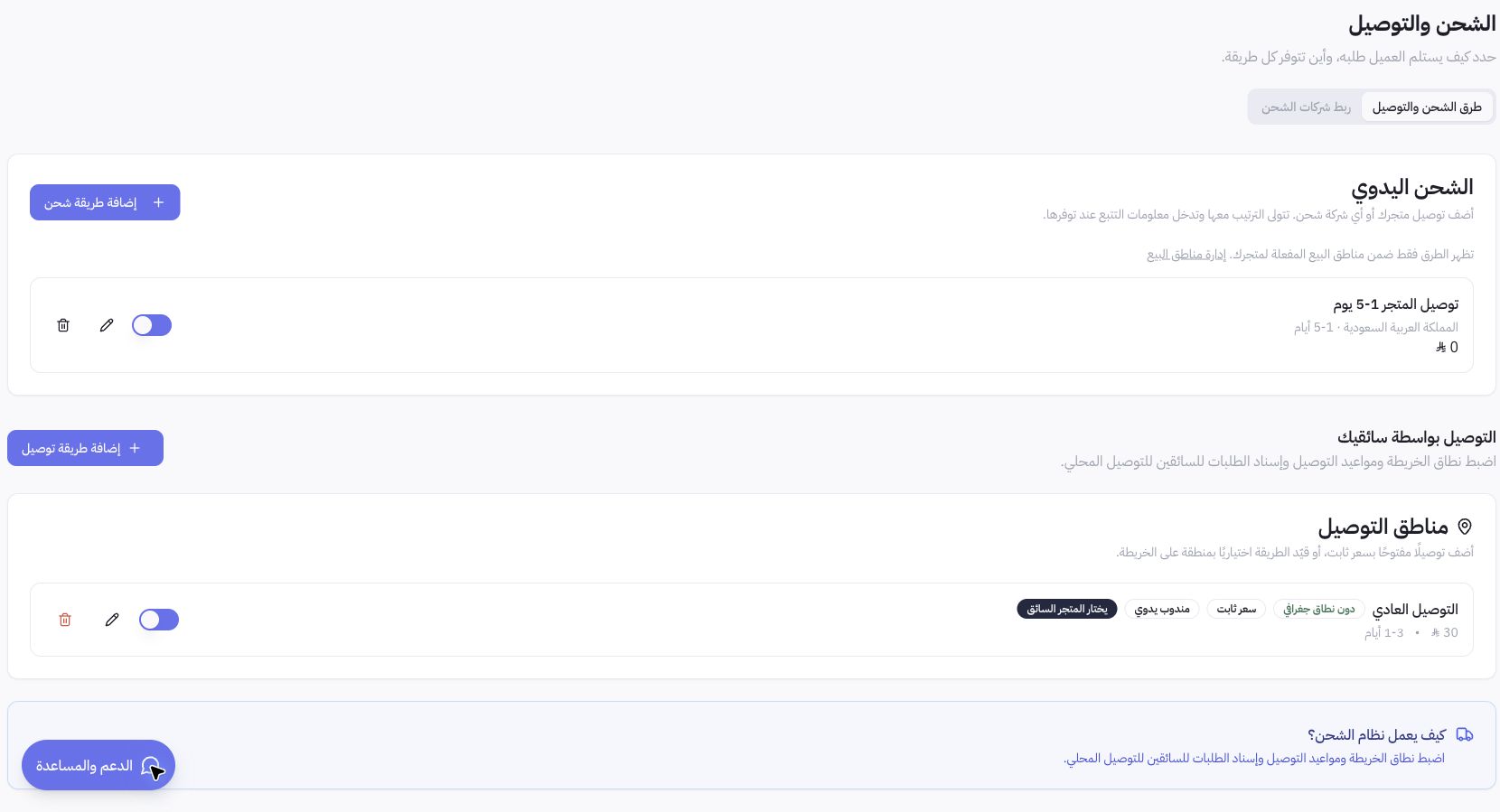
明確な配送エリア設定の例
Joolyooでは通常配送とローカルデリバリーが設定されています。実践例として、リヤド専用の配送枠と、リヤドを除外したその他対象地域向けの配送枠を別々に設ける運用が可能です。1つの都市を選択しても国全域が対象になるわけではなく、名称を「お急ぎ便」としても確約していない納期が保証されるわけではありません。
ドライバー管理と配送プロバイダー連携
配送エリア、料金、配送時間枠を確認し、「配送・ドライバー」へ進んで配送指示を管理します。「連携配送会社」タブではアカウントで利用可能な設定を完了し、連携状態を確認してください。単に料金設定を保存しただけでは、送り状の発行や集荷配送は開始されません。
購入者側表示のテスト手順
ストアフロントを開き、不要な注文確定を避けつつ配送対象エリア内の住所を指定します。提示される配送方法と送料を確認し、続いて対象外の住所でもテストします。選択肢が表示されない場合は、有効な販売地域、除外地域設定、配送方法の有効ステータス、カートの適用条件を確認してください。