
どこから始めればよいですか?
ストア管理セクションから「テーマストア」を開きます。このページには、訪問者に公開されているデザインとそのバージョン番号、そして「見つける」「マイトテーマ」の2つのタブが表示されます。最適なテーマの選定は、商品カタログ、テキスト量、商品画像、対応言語を把握することから始まります。
テーマを評価する手順
- テーマを検索するか、目的に応じてカテゴリーを絞り込みます。
- 全画面プレビューまたはライブプレビューを開きます。
- モバイル端末でトップページ、商品詳細、カテゴリー、カート画面を確認します。
- ステータスと利用条件を確認の上、選んだテーマをインストールします。
- エディタでカスタマイズして下書きを確認し、準備が整ったら公開します。
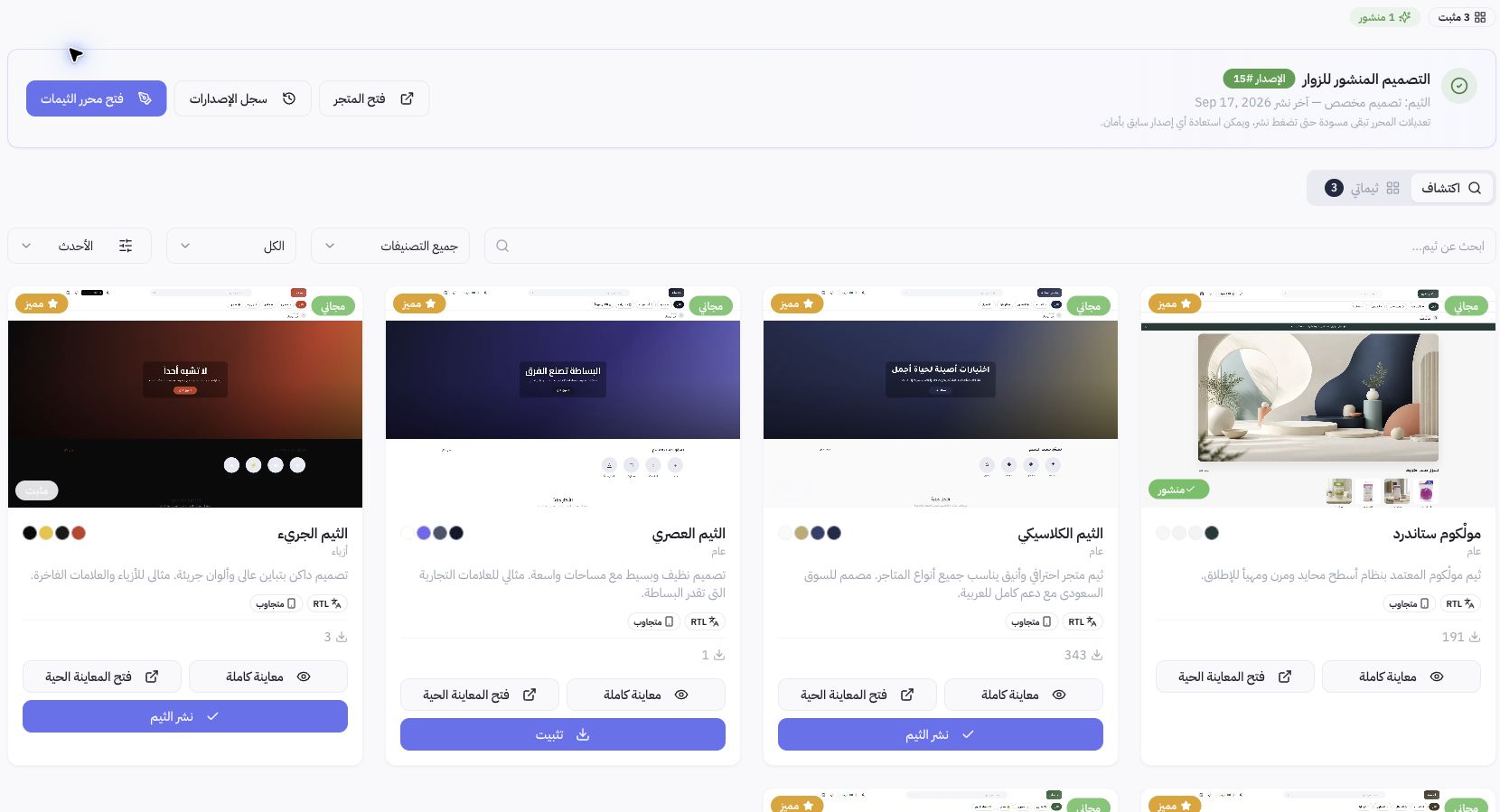
Joolyooでの設定例
スクリーンショットには、公開中のテーマとその他のインストール済みテーマが表示されています。テーマがライブラリにあるからといって、顧客に表示されているデザインとは限りません。公開バージョンの確認は、「公開中のデザイン」セクションとストアリンクから行ってください。
カスタマイズをレビューするには?
プレビュー用の画像だけで済ませず、実際のカタログの見出しや画像を使ってテストしてください。コントラスト、購入ボタンの視認性、アラビア語の表記方向(RTL)、翻訳テキストの改行位置などを確認します。エディタでの編集内容は公開するまで下書きのまま保持されます。画面を離れる前に必ず進捗を保存してください。
以前の状態に戻すには?
バージョン履歴を開き、復元したいバージョンを確認してから確定してください。事前の確認なしに別のテーマをインストールすることは、安全な復元方法とは言えません。公開後は公開中のストアを開き、色、セクション、表示されている商品を必ず確認してください。