
バナーデザイナーで作成できるものは?
ストア管理セクションからバナーデザイナーを開きます。このフローでは商品や画像からバナーを1点作成できます。トップページ全体のセクションを自動構築する自動デザイナーとは異なります。顧客に伝えたいメッセージと、バナーの遷移先を決定してください。
バナー作成の手順
- カタログから商品を選択するか、ライブラリから画像を選択・アップロードします。
- 表示されたフローに従い、商品を1〜5個指定します。
- テイストを指定したい場合は、デザインのコンセプトを入力します。
- 作成を開始する前に、利用コストを確認します。
- プレビューを確認し、画像ライブラリに保存されたアセットをテーマエディタ内で使用します。
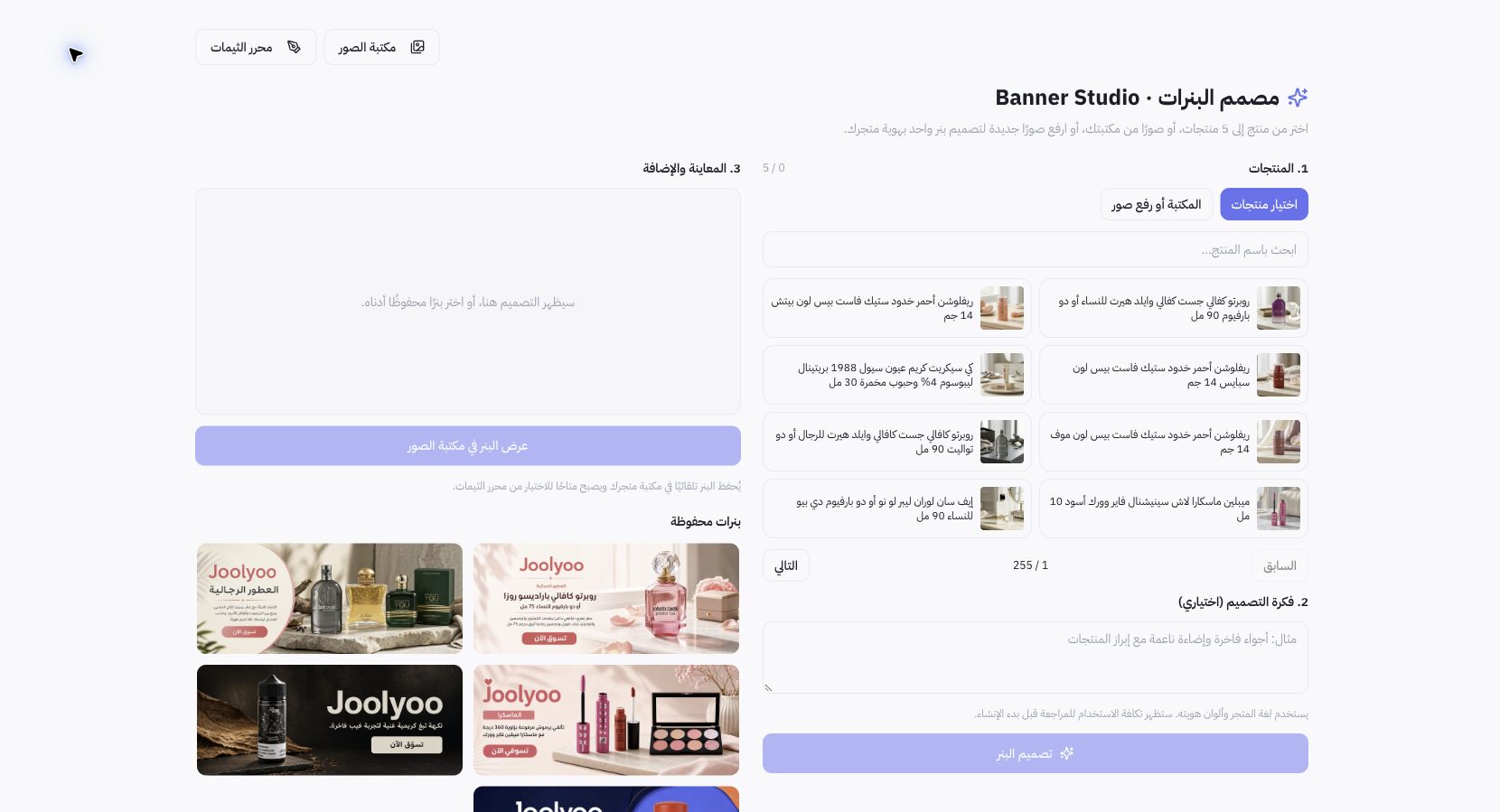
Joolyooでの設定例
ページには選択可能な香水や美容商品、過去に作成・保存されたバナーが表示されます。商品ページに繋がらない漠然とした広告ではなく、既存の香水コレクションに合わせたバナーを構築できます。なお、撮影時に新しいバナーの生成やJoolyooのUI変更は行っていません。
デザインをレビューするには?
パッケージの形状、テキスト、言語、表示されている場合は価格やキャンペーン内容を確認します。ストアに設定されていない特典や割引文言は使用しないでください。モバイル表示時のバナーの鮮明さを確認し、重要商品の見切れや画像の歪みを防ぐためアスペクト比を維持してください。
顧客に表示されるタイミングは?
デザイナーはバナーをライブラリに保存しますが、エディタ内の適切な配置場所に設定し、リンクとサイズを確認した上でデザインを保存・公開する必要があります。保存済みデータにあるだけでは、一般公開ページには反映されません。