
翻訳を開始する前に
翻訳センターを開き、実際に必要な言語を指定します。言語を有効化すると利用可能になりますが、マーチャントの全コンテンツが自動的に翻訳されるわけではありません。まずは原文を確認してください。誤った説明文を翻訳すると、他の言語にも誤りが波及します。
作業とレビューの手順
- ストア翻訳を開き、言語、対象範囲、表示されている利用枠を確認します。
- 重複タスクを開始するのではなく、翻訳履歴から既存タスクの進捗を追跡します。
- 「コンテンツを閲覧」を開き、商品またはページを検索します。
- 翻訳されたフィールド、仕様、バリエーション名を確認します。
- 対象言語でストアを開き、テキストが正しい位置に正しく表示されているか確認します。
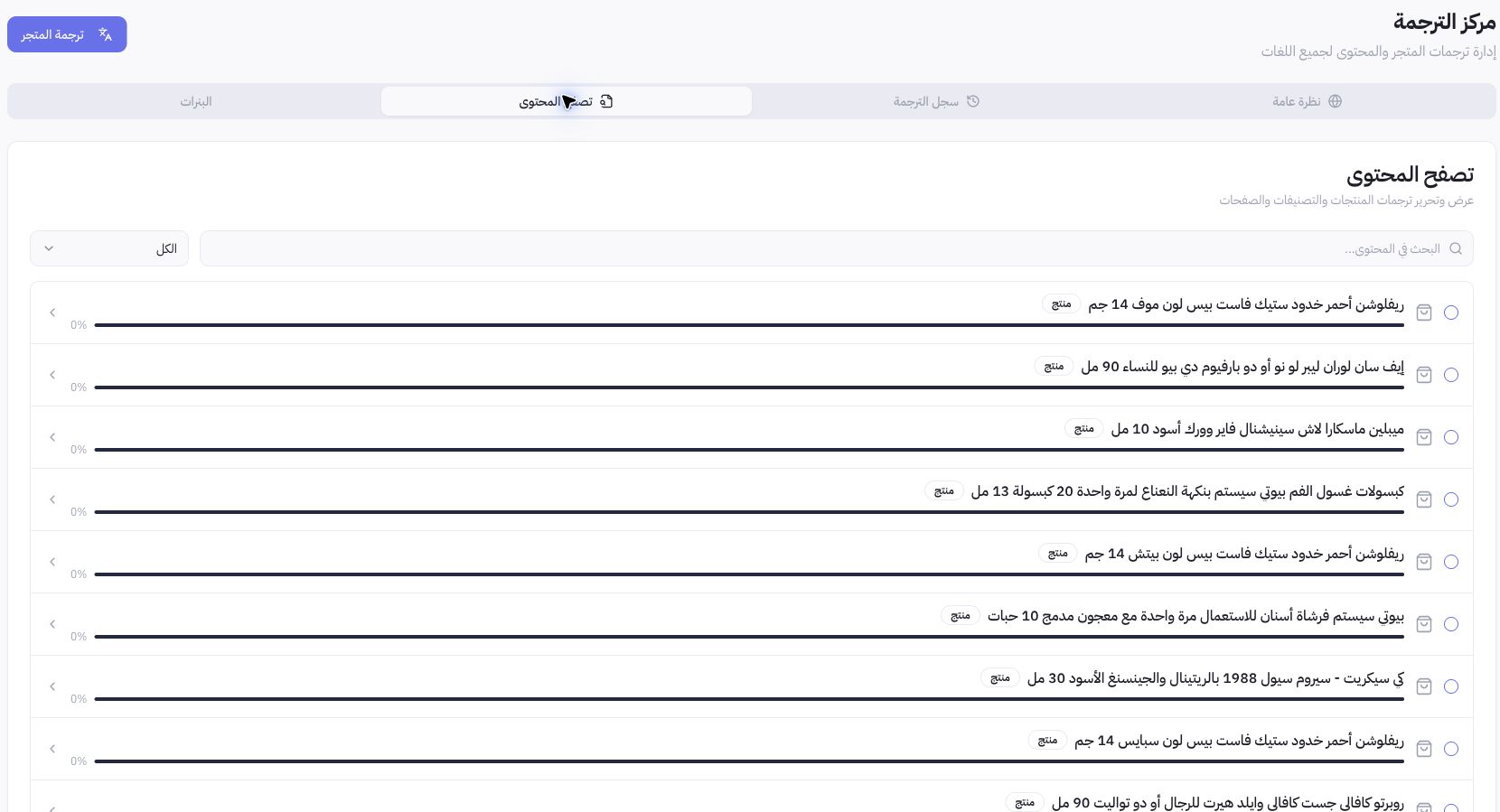
Joolyooでの設定例
過去の翻訳ジョブの概要が表示される一方で、コンテンツの閲覧画面には未翻訳の項目が表示されています。そのため、過去のタスクが100%完了していても、後から追加されたすべての商品が翻訳済みであるとは限りません。対象の項目、希望言語、およびタスクの実行日時をご確認ください。
バナーテキストの扱いは?
選択内容および利用可能なクレジットに応じて、バナー内の埋め込みテキストも翻訳対象に含めることができます。販促テキストを含まない画像はそのまま再利用可能です。「バナー」タブを開いて原文と翻訳後を比較してください。プレビュー用に出力された結果は、承認後にストアへ反映されます。
処理が中断した場合は?
失敗またはキャンセルされたタスクでも、すでに完了した翻訳データは保持されている場合があります。履歴を確認し、すべてのコンテンツをやり直すのではなく、未完了分を完了できるフローを再開してください。プロバイダーの結果が未確定の場合は、追加の有償生成をリクエストする前に現在のタスクを確認してください。