
言語設定はどこにありますか?
現在のUIでは、言語設定のメニューから翻訳センターが直接開きます。まずは「概要」を開き、デフォルト言語と有効化されている言語を確認してください。リストには29言語が表示されますが、ストア上には有効化した言語のみが表示されます。
言語選択の手順
- ストアメニューまたは言語設定から翻訳センターを開きます。
- 現在のデフォルト言語を確認します。
- 必要に応じて、リストから適切なデフォルト言語を選択します。
- コンテンツのレビューが可能な追加言語を有効化します。
- 変更後に保存状態と公開フロントエンドを確認し、未翻訳のフィールドの翻訳を完了させます。
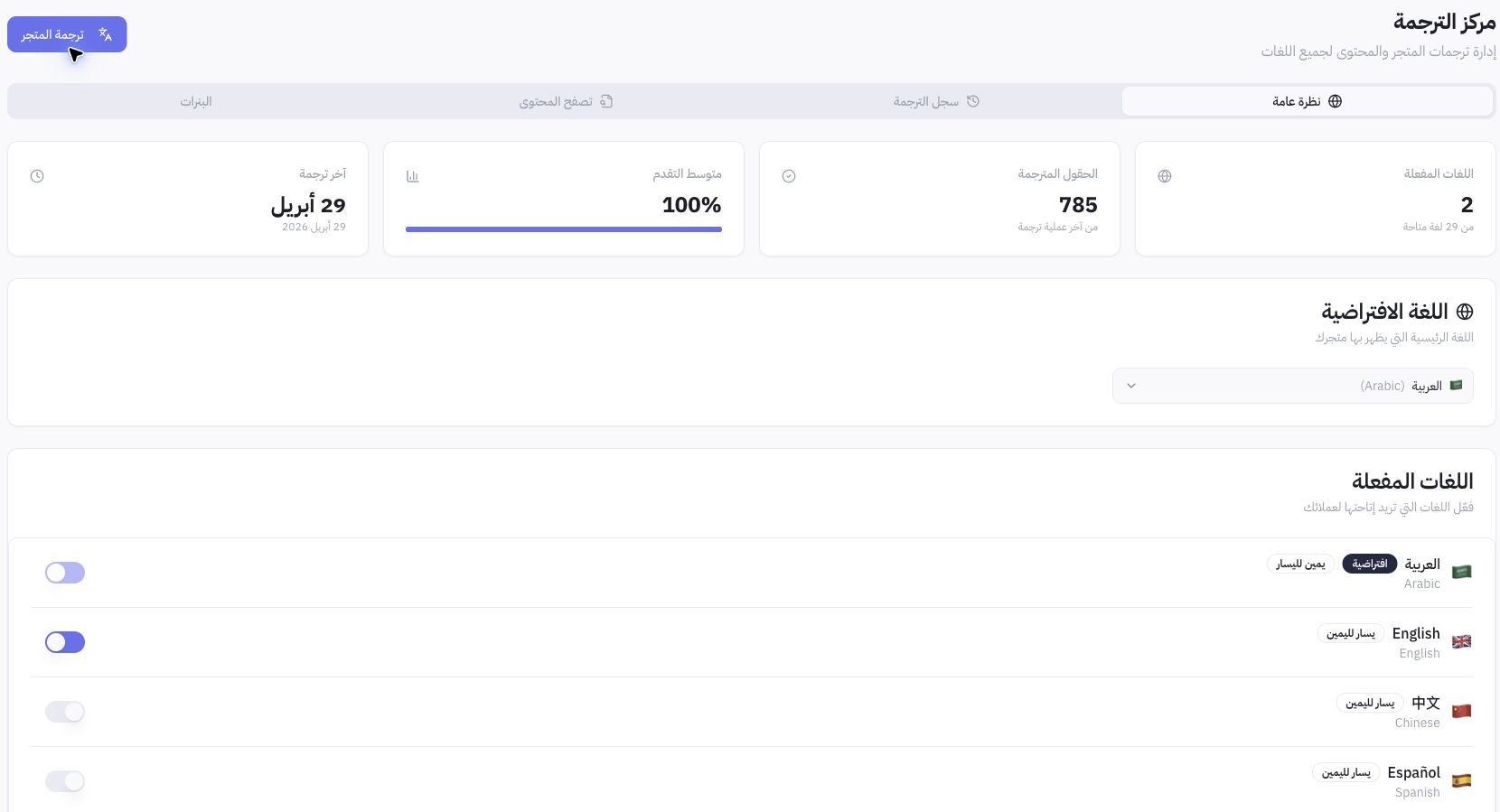
Joolyooでの設定例
検証時はアラビア語がデフォルトで、英語が有効になっていました。これは単一ストアの設定例であり、すべての国のストアでアラビア語を起点にする必要はありません。デフォルト言語はストアフロントの顧客体験に影響し、管理画面の言語選択は管理者向けの設定です。
有効化だけでは行われない処理は?
言語を有効化しただけでは、不足している商品説明、ページ、バナーの翻訳は自動生成されません。「コンテンツを閲覧」や翻訳履歴を開いてカバー率を確認してください。カテゴリー名やデザイン内の文言は、選択した言語で実際にレビューする必要があります。
表示と動作をテストするには?
ストアフロントを開いて言語を選択し、トップページ、カテゴリー、商品詳細、カート画面を確認します。テキストの向き、ボタン、余白、数値の表示を点検してください。原文のまま残っているフィールドがある場合は、修正依頼時にコンテンツの種類、言語、対象フィールドを指定してください。