
履歴には何が記録されますか?
ストアマネージャーから「デザイン履歴」を開きます。この画面には、該当ストアの直近20件のチェック履歴と利用可能な結果が表示されます。処理中に画面を離れた場合や、再生成せずに以前の結果を確認したい場合に役立ちます。
以前のタスクを確認するには?
- 履歴の上部に表示されているストア名を確認します。
- 最新のステータスを取得する必要がある場合は履歴を更新します。
- 確認したいデザイン結果を開きます。
- 商品の把握、カテゴリー構造、UIデザイン、適用、公開の各フェーズを確認します。
- アクションを再開する前に、バナー、カテゴリー画像、実行結果のメモを点検します。
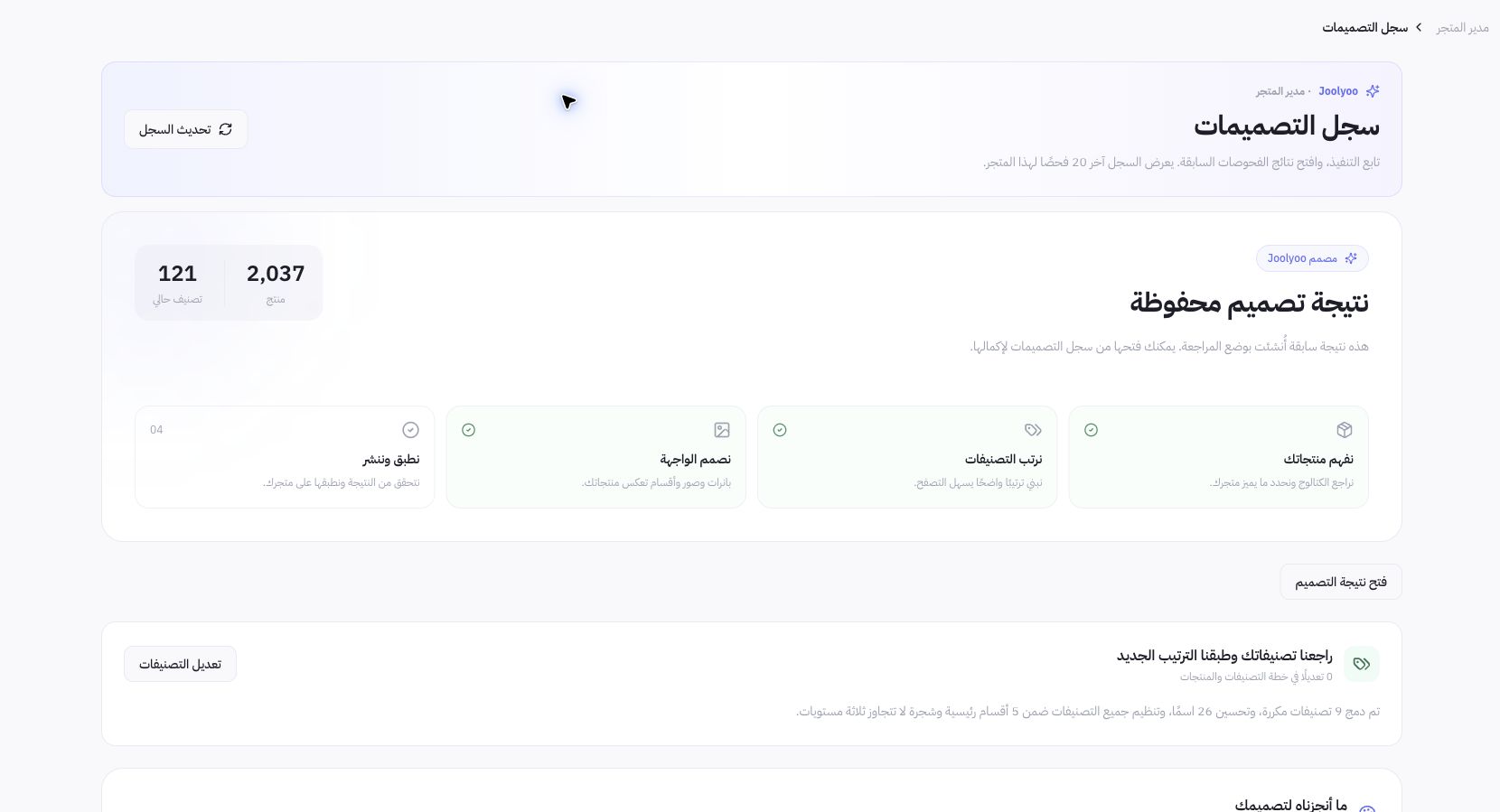
Joolyooでの設定例
レビューモードで作成された保存結果が表示されており、完了したフェーズと、個別の適用・公開フェーズが確認できます。この画像は、画像生成の完了が必ずしも顧客向けの新デザイン公開を意味するわけではないことを示しています。バナーの数だけで判断せず、結果ステータスを直接確認してください。
エディタに戻るべきタイミングは?
結果のレビュー準備が整ったら、表示可能なリンク先を開き、セクション、リンク、画像を確認します。保存されたレイアウトを微調整したい場合はエディタを使用してください。デザイナーのタスク履歴とテーマのバージョン履歴は役割が異なり、前者は実行プロセスの記録、後者はデザインのスナップショットを管理します。
作業の重複を防ぐには?
直前のページを閉じてしまったからといって、安易に新規チェックを開始しないでください。既存のタスクを開き、最新のステータスやエラー内容を確認します。結果が不明瞭な場合はリファレンスを控え、画像の再生成や別バージョンの公開を行う前にサポートや管理者に確認を求めてください。