
下書きと公開中の違いは?
テーマエディタを開くとビジュアル編集エリアが表示されます。トップバーには公開バージョンと下書きのステータスが表示され、「保存」「公開」「下書きプレビュー」「公開ストアを開く」が配置されています。これらのリンクにより、管理側の編集内容と顧客に見える公開ページを明確に区別できます。
ページ編集の手順
- ページセレクターからトップ、商品、カテゴリー、カート、またはカスタムページを選択します。
- ライブラリから適切なブロックを選択するか、ページ構造内の既存要素を選択します。
- 表示されたツールを使用してコンテンツやプロパティを編集します。
- モバイル、タブレット、デスクトップ表示に切り替えて仕上がりを確認します。
- 下書きを保存してプレビューを開き、レビュー完了後に公開します。
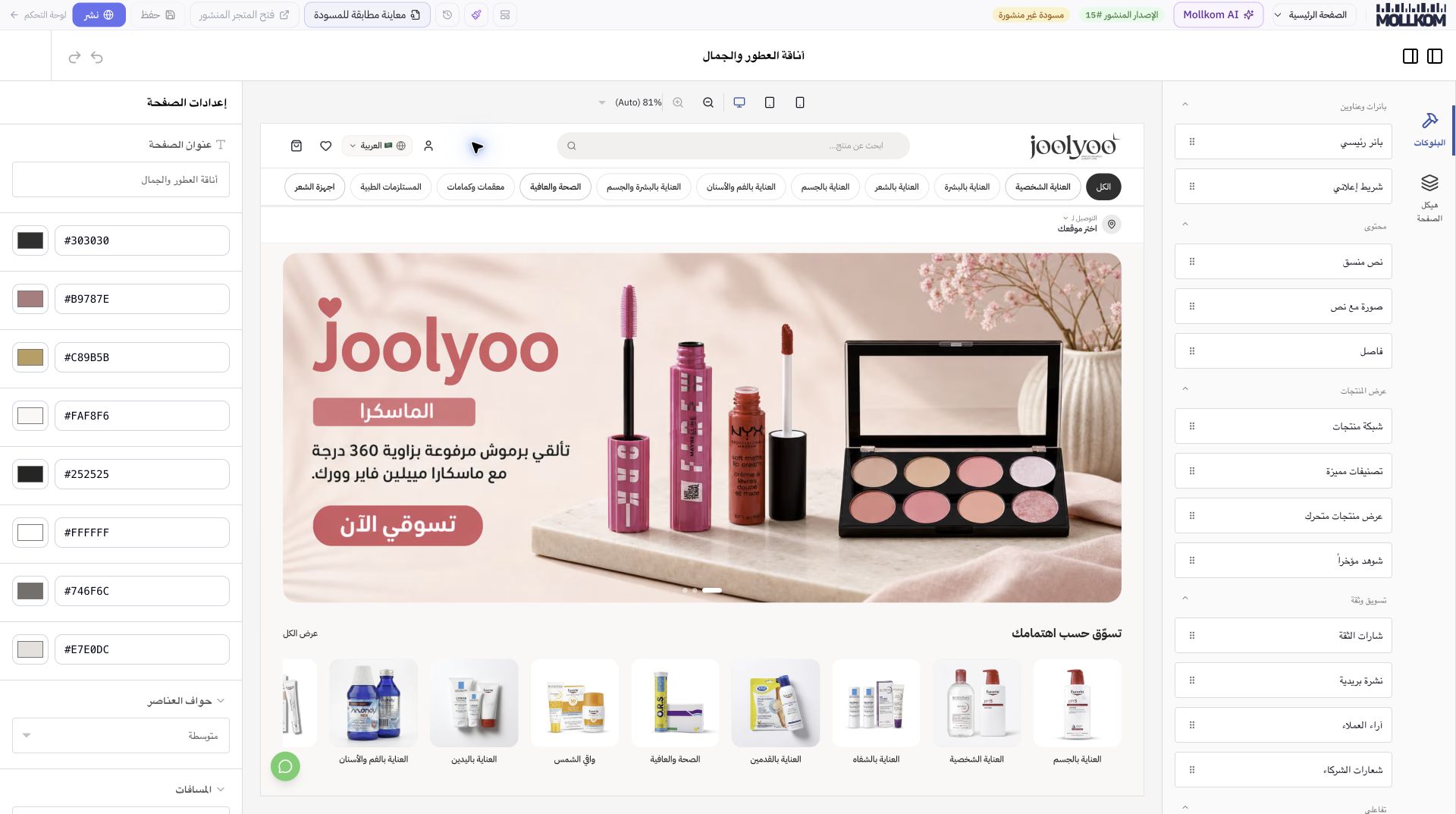
Joolyooでの設定例
画面にはバナーブロック、商品グリッド、カテゴリー、テキスト、FAQなどが表示されています。カタログデータを直接変更することなく、これらのコンポーネントを使って実際のページレイアウトを検証できます。なお、エディタ画面の記録中に保存や公開の操作は行っていません。
公開前に確認すべき点は?
有効化されている各言語で、ボタンのリンク先、商品、画像、テキストを点検します。画像のアスペクト比を保ち、購入ボタンを明確に見せ、モバイル表示時にテキストがバナーと重なっていないことを確認してください。長尺のページ全体を確認するには、簡易プレビューだけでは不十分です。
以前の変更を確認・復元するには?
バーからバージョン履歴を開き、復元したいバージョンを確認してから実行してください。公開後は必ず公開ストアを開き、変更が正しく反映されているかを直接確認します。保存ボタンが無効になっている場合は新しい変更が存在しない可能性があります。表示を更新するためだけに「公開」を押さないでください。