
カラーはどこで変更できますか?
「設定」を開き、「外観とビジュアルアイデンティティ」を選択します。このページはカラーパレットとデザインツールを管理する場所です。ストアロゴのアップロードやストア名の変更は「一般アイデンティティ設定」で行います。名称が似ていますが別の設定画面ですのでご注意ください。
カラーパレット選定の手順
- ロゴや参考画像がある場合は「画像からカラー抽出」を開きます。
- 画面に表示されている10MB以内のPNG、JPG、またはWebP画像を使用します。
- 保存する前に、抽出された推奨カラーと配色のバランスを確認します。
- または、用意されたプリセットパレットから選択するか、手動カスタマイズを開きます。
- プレビューを確認し、設定画面からカラーを保存します。
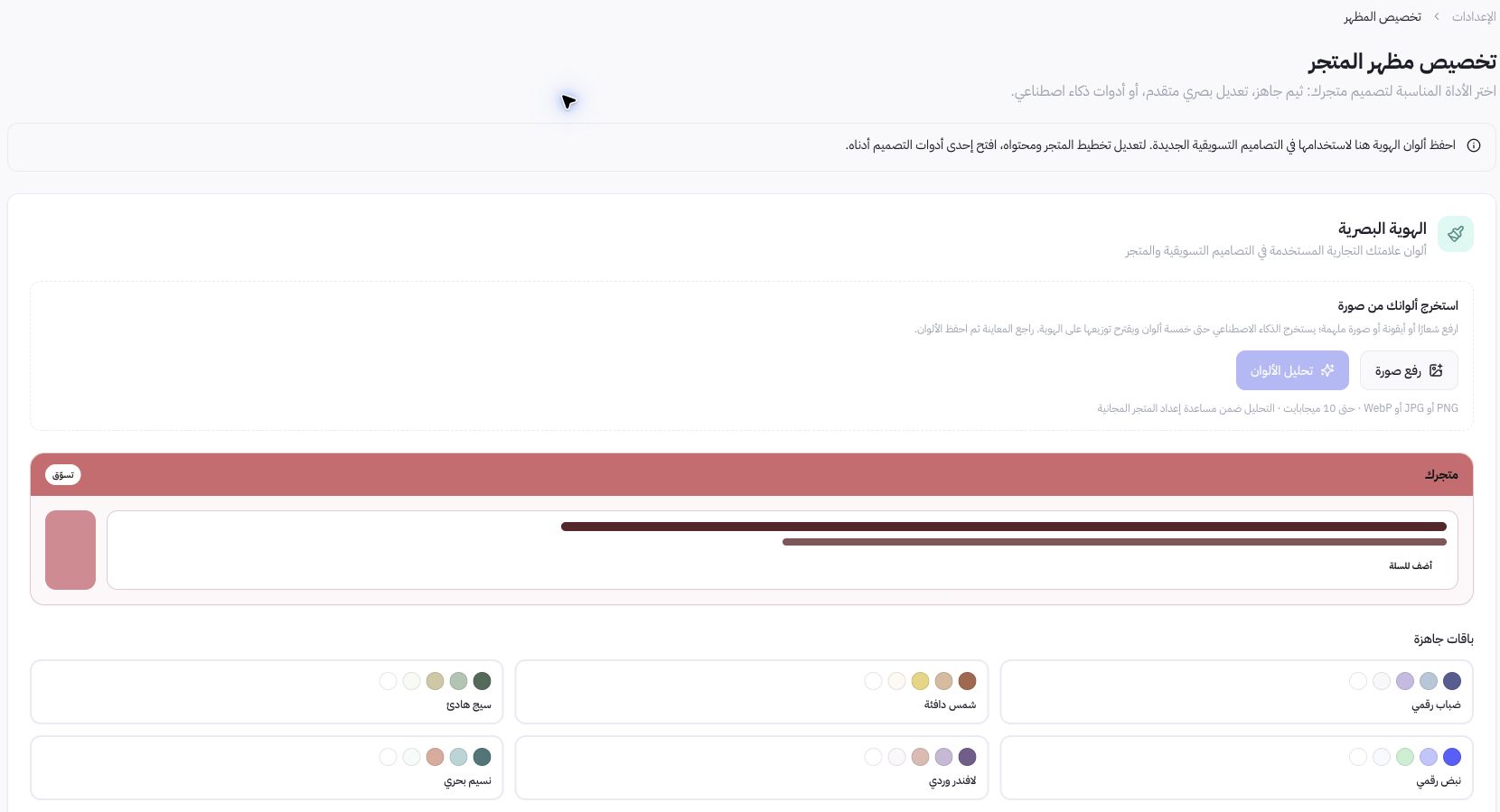
UI画面の例
Joolyooでは「穏やかなセージ」や「ピンクのラベンダー」などのプリセットパレットが用意されています。パレットは名称の響きだけでなく、ブランドアイデンティティや文字の可読性を考慮して選択してください。ブランドカラーが淡いトーンである場合、すべてのボタンやテキストの背景色に適しているとは限りません。
カラーパレットはどのようにテストすればよいですか?
テキストと背景のコントラスト比、および主要なCTAボタンの視認性を確認してください。選択した背景に対する商品画像の映え方を確認し、モバイル端末やテキストが長くなりやすい言語環境でもテストを行います。保存したカラー設定は対応するデザインに反映されますが、過去の制作物がすべて自動的に再描画されるわけではありません。
他のデザインツールはどのような場合に使いますか?
テンプレートを選択する場合はテーマストアを、レイアウトやセクションをカスタマイズする場合はエディタを、商品カタログに応じたデザインを自動生成する場合はオートデザイナーを開きます。ブランドアイデンティティの設定保存は、ストアフロントの最新バージョンの公開とは別の独立したステップです。