
顧客情報はどこで確認できますか?
メインメニューから「顧客」を開きます。このページには検索機能のほか、リピーター、1回のみ購入、新規顧客、休眠復帰が必要な顧客などのセグメントが集約されています。顧客との関係履歴を把握するために活用し、顧客データは必ず承認された業務ツール内でのみ取り扱ってください。
プロファイルへのアクセス手順
- 氏名、携帯電話番号、またはメールアドレスで検索します。
- リストが多い場合は、適切なセグメントで絞り込みます。
- 最新の注文順など、検索結果の並び順を確認します。
- 対象のプロファイルを開き、目的の顧客と一致しているか確認します。
- リピーターとしての分類や特定注文のフォローアップを行う前に、注文履歴とそのステータスを確認します。
セグメントの解釈例
システムは直近90日間の購入実績に基づいて最近アクティブな顧客を識別し、休眠復帰が必要なセグメントを表示します。ただし、フォローアップ対象のセグメントに含まれているからといって、マーケティングメッセージの配信に同意しているとは限りません。配信前に必ずチャネルのオプトイン状況とメッセージ配信フローを確認してください。
購買実績の数値はどのように解釈すべきですか?
画面には、キャンセルや返金を除外した有効な確定購入実績が表示されます。ステータスを確認せずに、注文履歴の行数と有効な確定購入回数が一致すると判断しないでください。購入を一度も完了していない顧客プロファイルが存在する場合もあります。
顧客プロファイルを追加するにはどうすればよいですか?
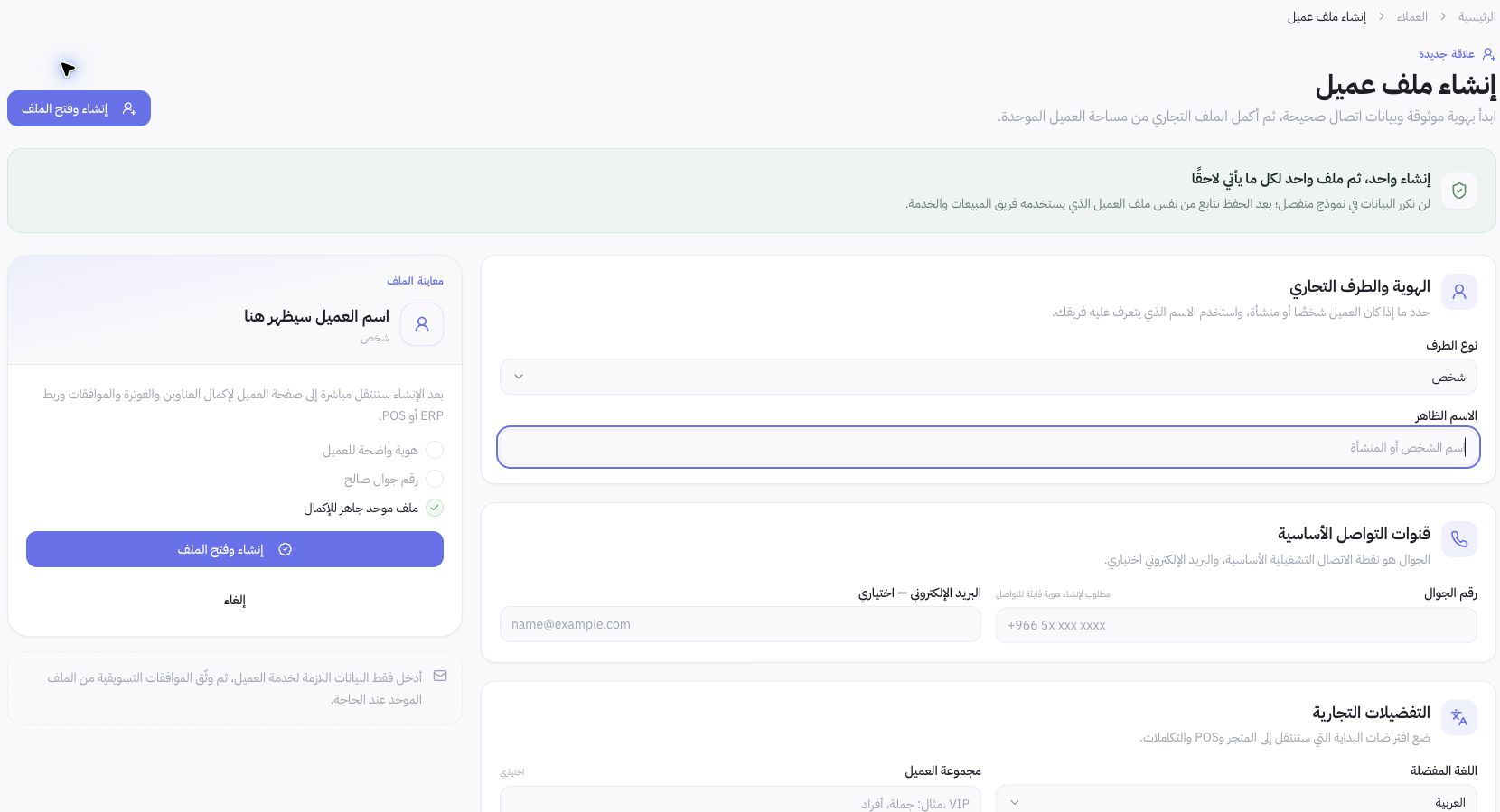
「顧客を追加」をクリックし、顧客プロファイル作成フォームが開くまでお待ちください。取引先種別、表示名、携帯電話番号を設定します(メールアドレスは任意です)。希望言語と顧客グループを確認し、入力内容を確かめた上で「作成してプロファイルを開く」を実行します。住所、請求先、各種承認は統合プロファイルから設定を完了してください。掲載画像は空のフォームであり、検証中に顧客は作成されていません。