
この確認はどのような場合に必要ですか?
アカウントが接続済みと表示されているにもかかわらず、投稿、メッセージ、アナリティクスが動作しない場合は、「アカウントと連携」を開いてください。設定内の「ソーシャルアカウント」リンクからもアクセスできます。接続ステータスが有効であっても、サービスごとのすべての権限が付与されているとは限りません。
権限の確認手順
- 「ソーシャルアカウント」を選択し、目的のプラットフォームを指定します。
- 「連携管理」を開き、アカウント名と連携中のページを確認します。
- 認証の有効期限と各機能の利用可否を確認します。
- 最新の状態を取得する必要がある場合は、「実際の権限を診断」を実行します。
- 再認証や追加の権限が必要な場合は、確定前に公式の認証画面でアカウントと付与スコープを確認してください。
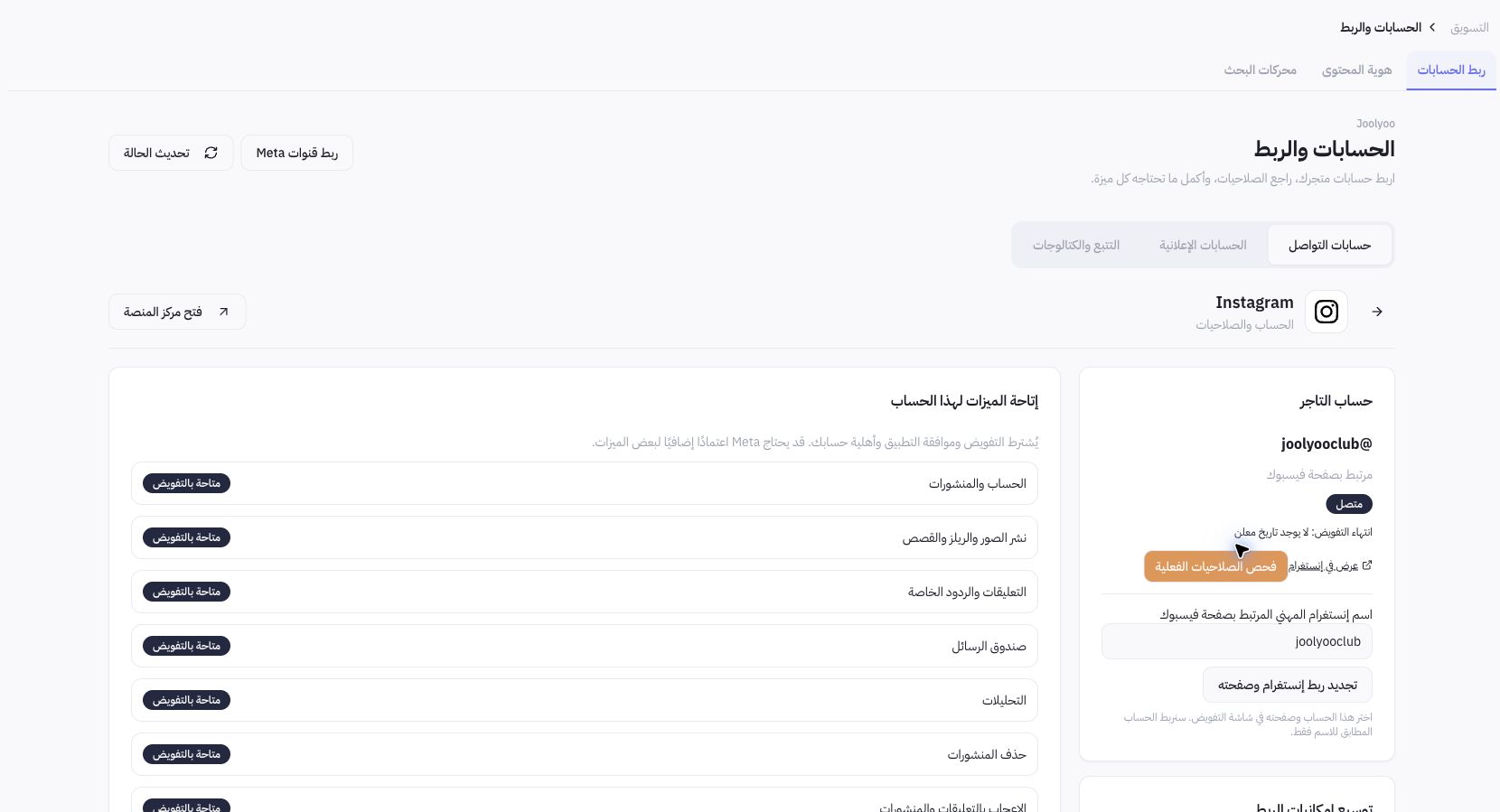
Joolyooでの設定例
Instagramの管理画面では、投稿、メッセージ、アナリティクスなどの各機能が個別に表示され、一部の機能にはプラットフォーム事業者による認証、利用資格、承認が必要であることが示されます。そのため、「接続済み」という表示だけであらゆるコンテンツが投稿可能であると判断しないでください。
再認証の前に何を確認すべきですか?
手順上求められる場合は、プロアカウントと一致するFacebookページが正しく選択されているか確認してください。予約投稿タスクや追加権限の目的も事前に見直します。マニュアルの手順を試す目的だけで、アカウント連携を解除したり既存の認証を削除したりしないでください。
設定後の確認方法は?
アカウント詳細に戻り、対象機能のステータスを確認してください。認証画面が完了したことのみをもって、アプリの承認やアカウントの利用資格が完全に満たされたとは見なせません。サポートに問い合わせる際は、認証トークンやアカウントキーは送信せず、エラーの説明と発生日時のみを伝えてください。