
予約設定を行う前に
「マーケティング」から「カレンダーと公開」を開きます。公開対象のアセットが承認済みであること、連携先アカウントが正しく接続され機能権限を持っていることを確認してください。キャンペーン計画が存在していても、含まれる全アセットが公開準備完了とは限りません。
カレンダーはどのように確認しますか?
- 週、月、またはリスト表示を選択します。
- 対象の期間に移動し、表示されているタイムゾーンを確認します。
- 必要に応じてアセットの種類やステータスでフィルタリングします。
- 項目を開き、コンテンツ内容、連携アカウント、配信日時を確認します。
- 「計画済み」「公開キュー待機中」「公開済み」「要確認」のステータスの違いを把握・追跡します。
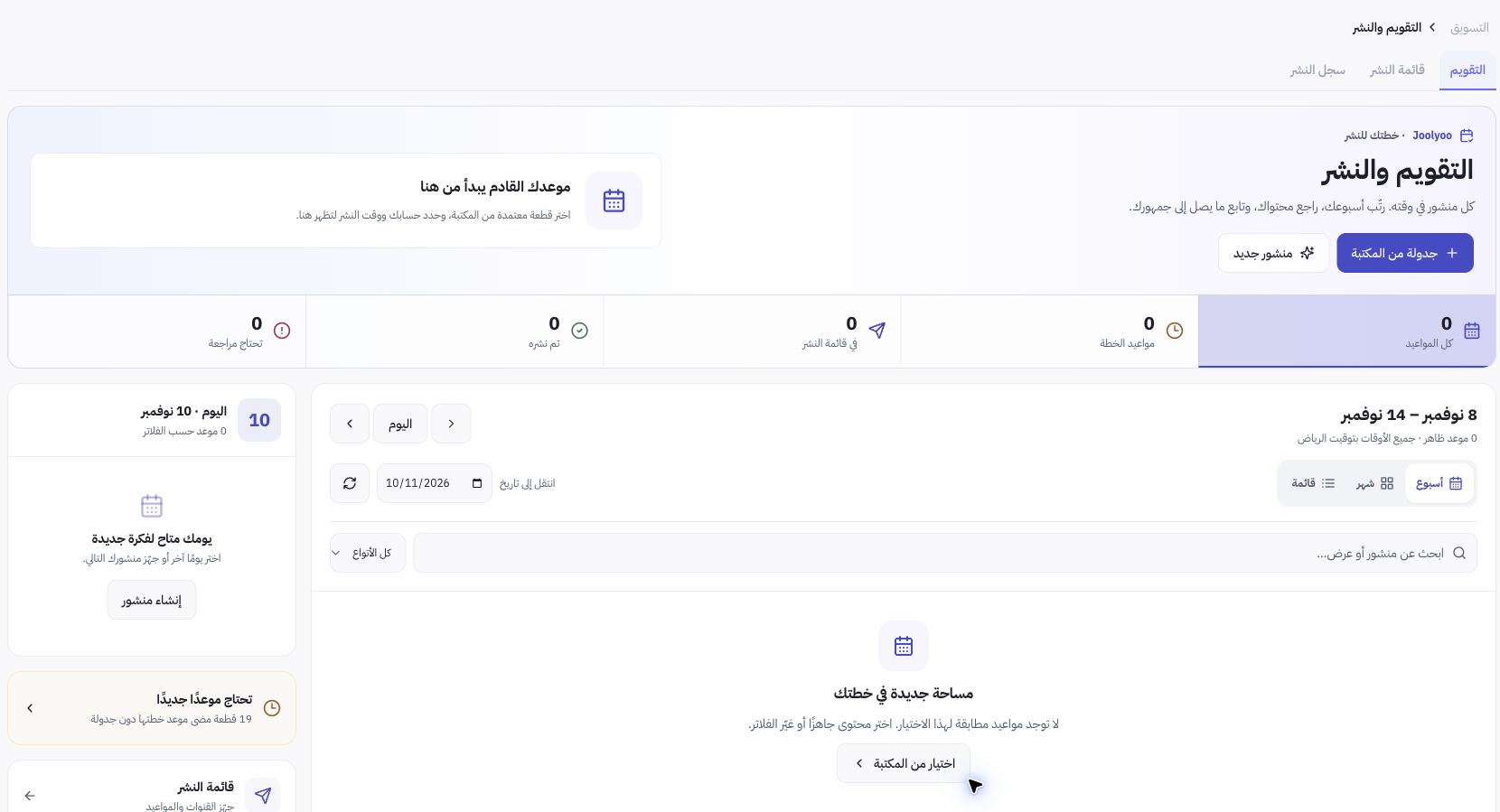
Joolyooでの設定例
スクリーンショットでは、イベントのない週が表示され、公開キューに入っていない過去の計画済みアセットについてのアラートが示されています。これは重要なポイントです。週の表示が空白であってもアセットが存在しないわけではなく、過去に計画されていたからといって公開が完了したわけでもありません。表示期間やステータスを変更して対象の項目を確認してください。
配信日時の誤りを防ぐにはどうすればよいですか?
特にチームメンバーが異なる国やタイムゾーンから作業している場合は、スケジュールを確定する前に日付、公開時刻、タイムゾーンを必ず再確認してください。UIの表示言語だけで時刻を判断してはなりません。また、アセットが公開される時点で、割引や価格設定が有効期間内であることも確認してください。
公開が成功したかどうかはどう確認しますか?
予定時刻を過ぎたら公開ログを開き、ステータスと公開リンク(取得可能な場合)を確認してください。「要確認」ステータスのアセットは、指定時刻が経過しても自動的に公開済みにはなりません。表示されたエラー要因を解決してから再スケジュールを行い、初回のリクエスト結果が未確定のまま重複して再作成しないようにしてください。