
ページ生成を始める前に
ストア名、ストア説明、登録連絡先、有効な商品が正しく登録されているか確認してください。返品特約やサポート窓口など、実際の運用ポリシーを整理しておきます。自動提案されたテキストに含まれているという理由だけで運用実態のない期限や義務を記載しないでください。また、生成された文面が法令遵守を保証するものではありません。
基本ページを一括で作成するには?
ストアメニューから「ページ」を開き、「基本ページを一括作成」を選択します。会社概要、プライバシーポリシー、利用規約、返品特約、お問い合わせ、FAQのうち未作成のものが下書きとして生成されます。既存ページが上書きされることはなく、自動で公開されることもありません。推定コストが一時的に確保され、実績に応じて清算されます。通信が途切れた場合は保存された生成結果を確認してください。
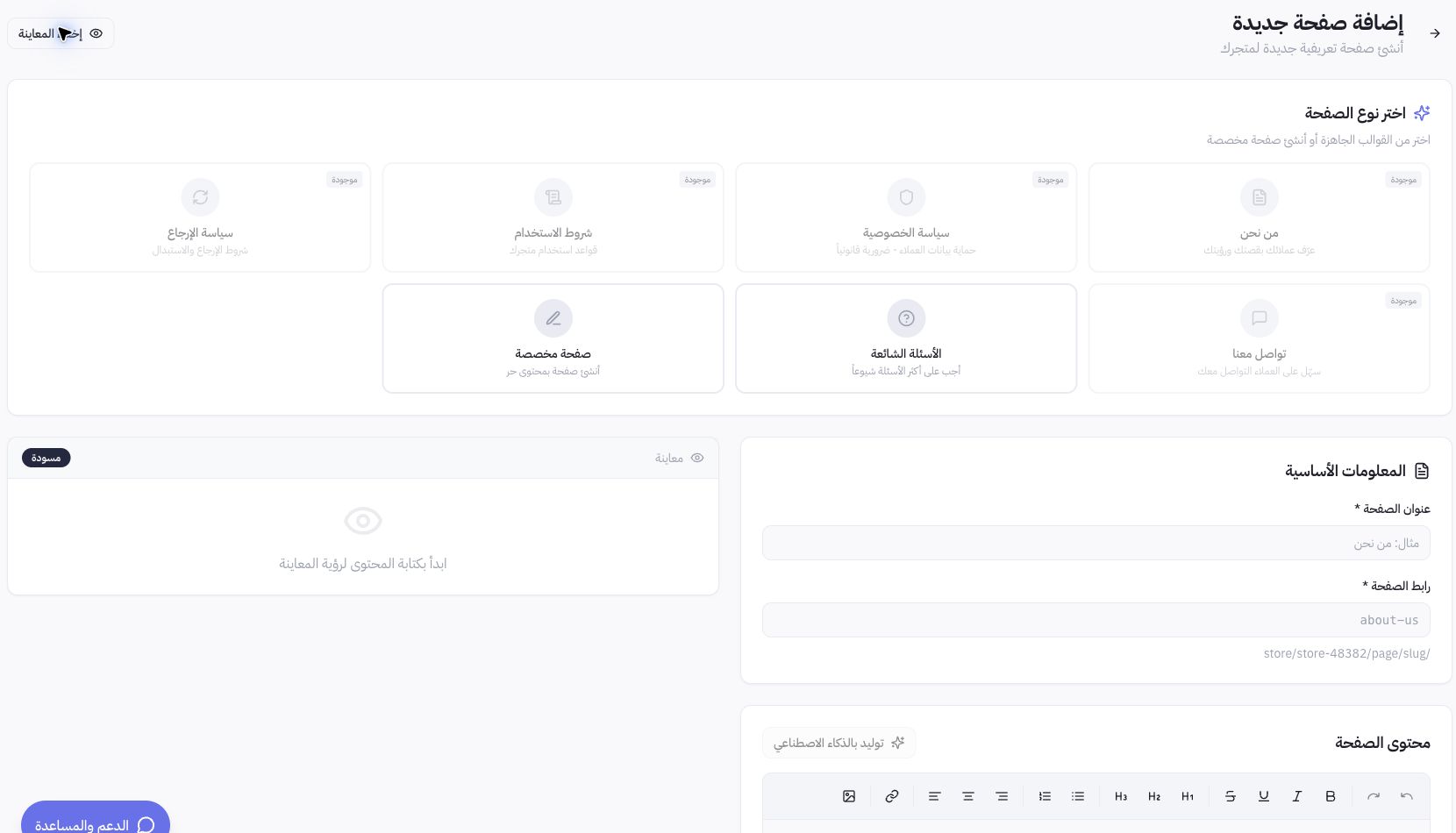
単一のページを作成するには?
「ページを追加」を選択し、適切なページタイプまたはカスタムページを選択します。ページタイトルと分かりやすいURLスラッグを入力し、本文を編集するか利用可能な場合は自動生成を使用します。未入力の項目を残さず、表示される入力欄を完了してください。ページ内容を正確に要約したSEOタイトルとメタディスクリプションを追加し、確認用の下書きとして保存します。
公開設定とフッター表示の違いは何ですか?
ページの「公開」は顧客がアクセス可能な状態にし、「フッターに表示」はフッターナビゲーションにリンクを掲載するかどうかを設定します。並び順の数値が小さいほど前(上)に配置されます。内容を確定した後は、公開URLとモバイル端末でのフッター表示を確認してください。ダッシュボードの一覧に行が存在することだけでは、顧客側にリンクが表示されている証明にはなりません。
実践的な確認例とチェック項目
Joolyooのダッシュボードでは、公開済みページ一覧とページ作成フォームを確認しました(画面収録中のページ新規作成や編集は行っていません)。会社概要やプライバシーポリシーの重複作成を防ぐため、事前に既存のタイトルやURLを確認してください。既存のページがある場合は、新規作成ではなく該当ページを開いて編集します。必須項目が残っている場合は、公開前にすべて入力してください。