
알림 환경설정은 어디에서 변경하나요?
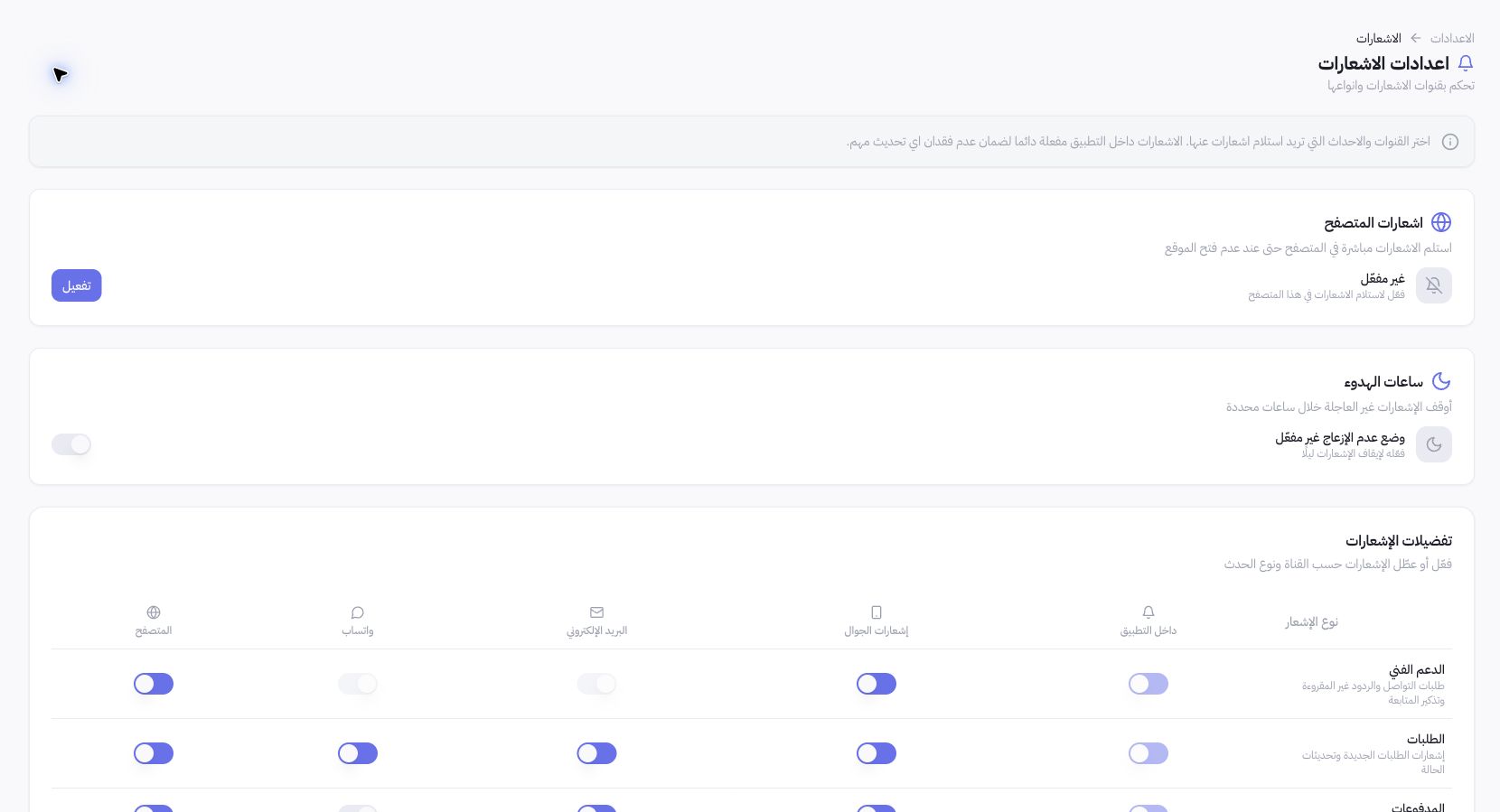
'설정'에서 '알림'을 선택하거나, 알림 센터 내 '알림 설정' 링크로 이동합니다. 이 페이지에서는 브라우저 알림, 방해 금지 시간, 이벤트 및 채널 매트릭스를 관리할 수 있습니다. 사용 가능한 채널은 이벤트 유형과 계정 권한에 따라 달라집니다.
검토 절차
- 브라우저 알림 활성화를 시도하기 전에 알림 지원 여부와 권한 상태를 확인합니다.
- 특정 시간대에 긴급하지 않은 알림을 줄이려면 '방해 금지 시간'을 설정합니다.
- 주문, 결제, 고객지원 등 이벤트 항목을 확인합니다.
- 해당 이벤트에 지원되는 채널을 선택합니다.
- 환경설정이 올바르게 저장되었는지, 기기 상태가 정상인지 점검한 뒤, 테스트용 가짜 주문을 넣지 말고 이후 실제 이벤트 발생 시 알림을 확인하세요.
Joolyoo 운영 예시
매트릭스에서 인앱 알림은 비활성화할 수 없도록 고정되어 있으며, 일부 고객지원 알림 채널은 지원되지 않습니다. 비활성화된 스위치를 강제로 켜려고 하지 마시고, 상태를 확인한 후 해당 이벤트에 지원되는 채널을 활용하세요.
알림이 도착하지 않는 이유는 무엇인가요?
알림 설정이 켜져 있어도 브라우저나 휴대폰 권한이 거부되었거나, 방해 금지 시간이 적용 중이거나, 전송 채널 자체가 설정되지 않았을 수 있습니다. 각 단계를 개별적으로 확인하세요. 대시보드 알림함에 표시된다고 해서 이메일이나 WhatsApp으로 발송 완료된 것은 아닙니다.
언제 고객지원팀에 문의해야 하나요?
이벤트 유형, 발생 시각, 채널, 기기 정보와 함께 대시보드 내 표시 상태를 정리해 두세요. 세션 토큰이나 고객 개인정보 원본을 공유하지 마세요. 알림 수신 여부를 확인하겠다고 실제 주문이나 결제를 반복하지 마시고, 이벤트 로그와 전송 시도 기록을 먼저 확인하세요.