
설정 색인은 어떻게 사용하나요?
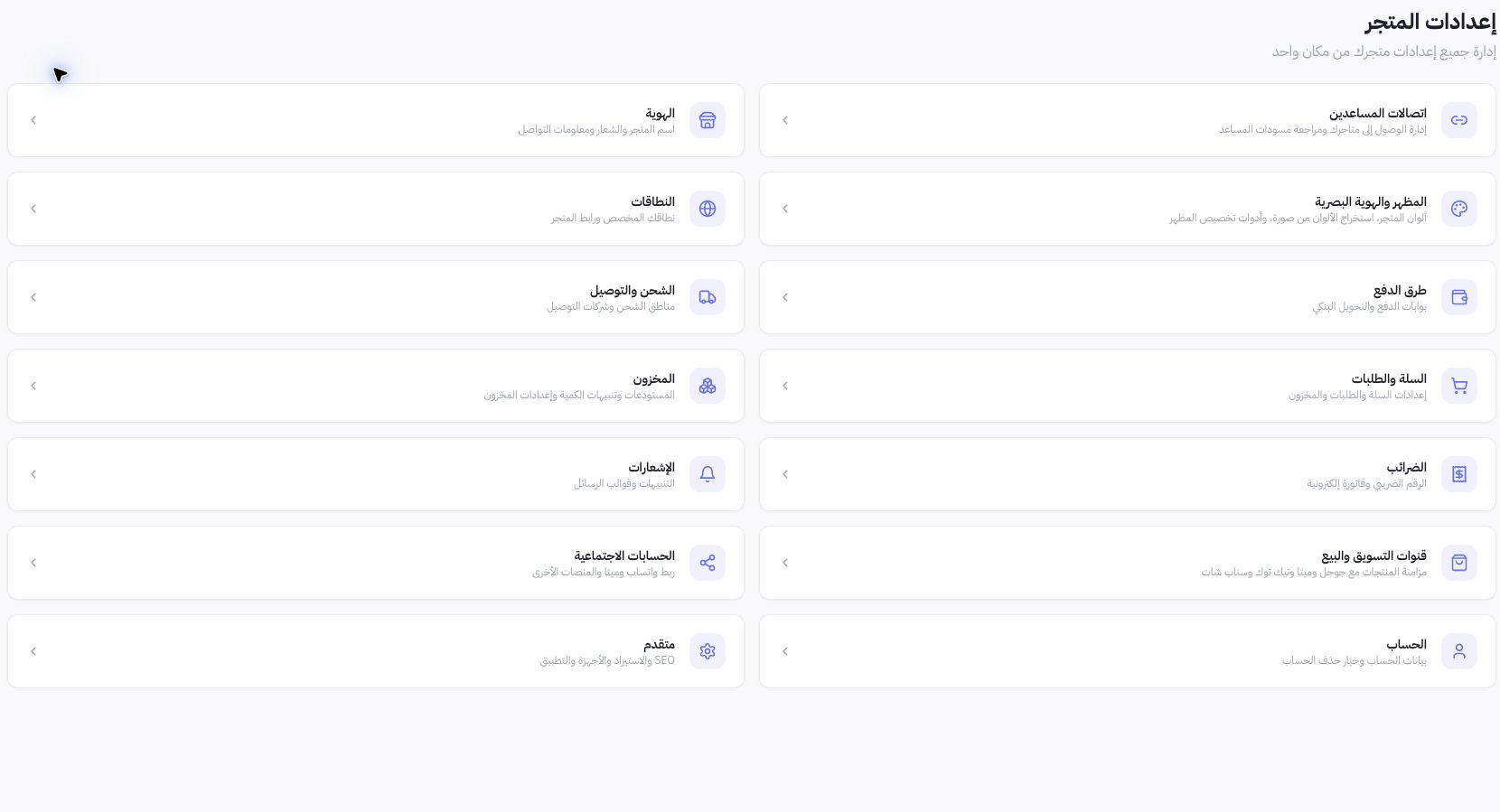
메뉴에서 '스토어 설정'을 엽니다. 이 페이지에는 브랜드 아이덴티티, 디자인, 도메인, 결제, 배송, 장바구니, 재고, 세금, 알림, 채널, 계정 관리 링크가 모여 있습니다. 카드를 열기 전에 안내 설명을 읽어보세요. 짧은 메뉴명만으로는 구체적인 관리 범위를 파악하기 어려울 수 있습니다.
업무별 설정 메뉴 안내
- 상호, 로고, 연락처: 브랜드 아이덴티티
- 색상 및 디자인 도구: 디자인 및 비주얼 아이덴티티
- 맞춤 도메인: 도메인
- 결제 수단 연동: 결제 수단 / 배송 방식: 배송 및 배달
- 재고 수량 알림: 재고 / 구매 조건: 장바구니 및 주문
- 계정 소유자 정보: 계정 / 직원 권한: 메뉴 내 팀 관리
잘못된 설정 경로 방지 예시
Joolyoo 로고를 변경하려면 디자인 페이지가 아닌 '브랜드 아이덴티티'를 열어야 합니다. 특정 결제 정산 내역을 확인하려면 게이트웨이 신규 설정이 아니라 '재무'의 '결제 내역'으로 이동해야 합니다. 올바른 메뉴를 선택해야 다른 설정값을 불필요하게 건드리지 않고 문제를 정확히 해결할 수 있습니다.
설정 메뉴는 마케팅과 어떻게 연결되나요?
'소셜 계정' 카드는 계정 연동 메뉴를 열고, '마케팅 및 판매 채널' 카드는 채널 관리 페이지로 연결됩니다. SEO 설정은 '고급 및 검색 엔진'에서 찾을 수 있습니다. 메뉴 링크가 나란히 배치되어 있어도 계정 연결, 권한 부여, 상품 동기화, 광고 게재는 각각 독립된 절차로 실행됩니다.
찾는 옵션이 보이지 않으면 어떻게 해야 하나요?
스토어 선택과 계정 권한을 확인한 뒤, 현재 요금제 및 계정에서 해당 기능이 지원되는지 검토하세요. 예전 링크나 이전 가이드의 명칭을 근거로 기능이 존재한다고 단정하지 마세요. 지원팀에 문의할 때는 전체 계정 화면을 캡처해 보내기보다 해당 설정 항목과 원하는 결과를 명확히 설명해 주세요.