
배너 디자이너에서는 어떤 작업을 제작할 수 있나요?
스토어 메뉴에서 배너 디자이너를 엽니다. 이 기능은 선택한 상품이나 이미지로 단일 배너를 제작하는 경로이며, 쇼핑몰 메인 섹션 전체를 자동으로 구축하는 오토 디자이너와는 다릅니다. 배너를 통해 고객에게 전달할 핵심 메시지와 클릭 시 이동할 랜딩 페이지를 명확히 정의하세요.
배너 제작 절차
- 카탈로그에서 상품을 선택하거나, 라이브러리 및 파일 업로드를 통해 이미지를 불러옵니다.
- 지정된 단계 안내에 따라 1개에서 5개 사이의 상품을 선택합니다.
- 특정 스타일을 연출하고 싶다면 디자인 콘셉트를 입력합니다.
- 생성을 시작하기 전에 예상 사용 비용(크레딧)을 확인합니다.
- 미리보기를 검토한 후, 이미지 라이브러리에 저장된 에셋을 테마 에디터에서 불러와 적용합니다.
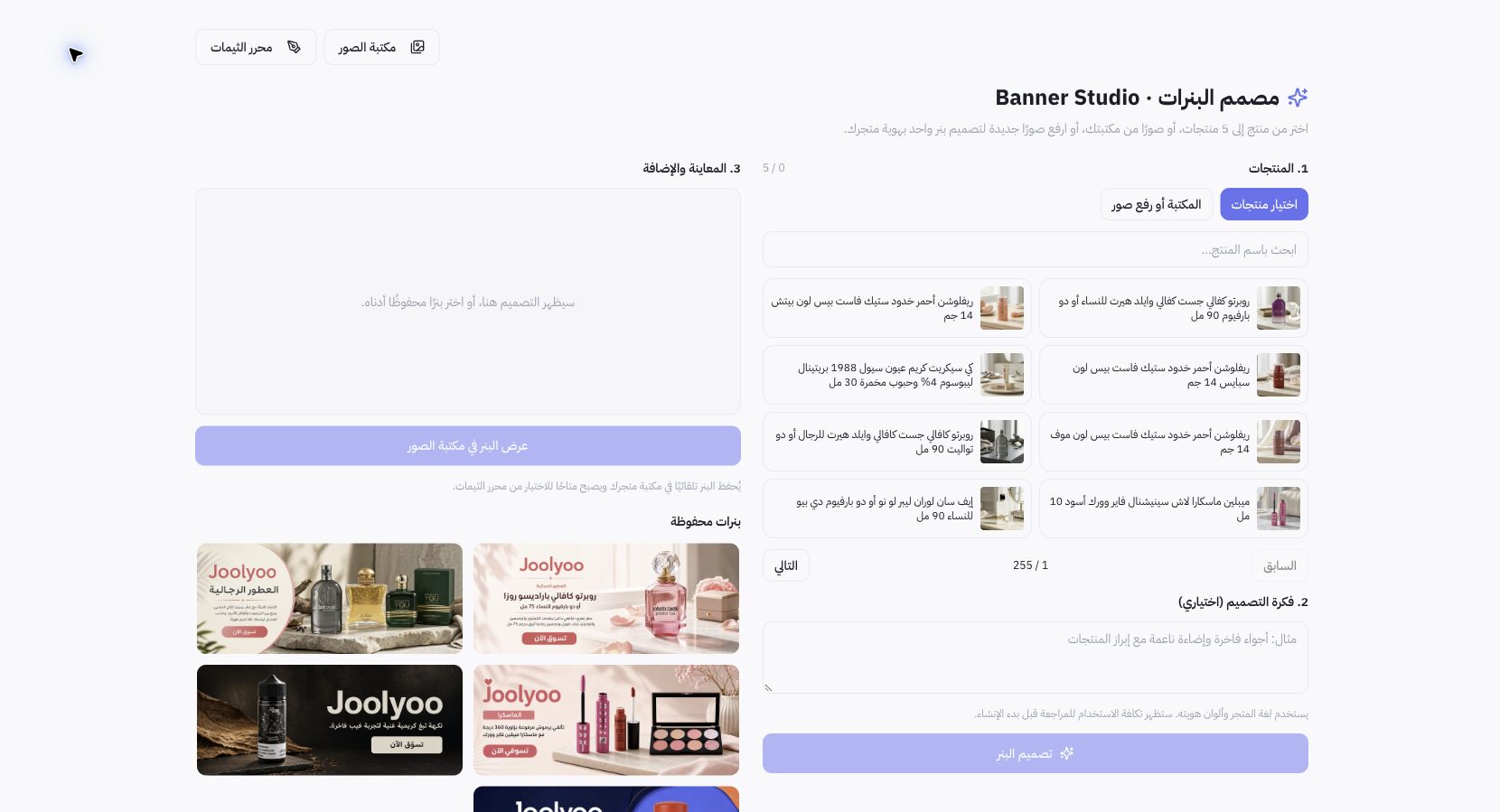
Joolyoo 운영 예시
페이지에는 선택 가능한 향수 및 뷰티 상품들과 함께 이전 작업에서 저장된 배너들이 표시됩니다. 특정 상품으로 연결되지 않는 모호한 일반 광고 대신, 실제 보유 중인 향수 라인업을 기반으로 배너를 제작할 수 있습니다. 캡처 과정에서 새 배너를 생성하거나 Joolyoo 인터페이스를 임의로 변경하지 않았습니다.
디자인 결과물은 어떻게 검토하나요?
패키지 외형, 문구, 언어, 그리고 가격이나 프로모션 정보가 포함된 경우 그 내용이 맞는지 확인하세요. 스토어 시스템에 정식 등록되지 않은 프로모션이나 할인 혜택을 배너에 임의로 기재해서는 안 됩니다. 모바일 환경에서 배너가 선명하게 보이는지 확인하고, 주요 상품이 잘리거나 이미지가 왜곡되지 않도록 원래 종횡비를 유지하세요.
고객에게는 언제 배너가 노출되나요?
디자이너에서 작업을 마치면 배너가 라이브러리에 저장됩니다. 하지만 고객에게 노출하려면 테마 에디터에서 배너를 배치할 영역을 지정하고, 연결 링크와 규격을 검토한 뒤 디자인을 최종 저장하여 게시해야 합니다. 배너가 보관함에 저장되어 있다고 해서 실제 쇼핑몰 화면에 자동으로 반영되는 것은 아닙니다.