
시작하기 전에
권한이 있는 계정으로 로그인하세요. 여러 스토어를 관리하는 경우, 수치를 검토하거나 데이터를 수정하기 전에 스토어 전환 메뉴를 열어 이름과 로고를 확인해야 합니다. 스토어를 전환하면 작업 환경 자체가 변경되며, 스토어 이름이 유사할 수 있으므로 이름 확인만으로는 충분하지 않습니다.
원하는 메뉴는 어떻게 찾나요?
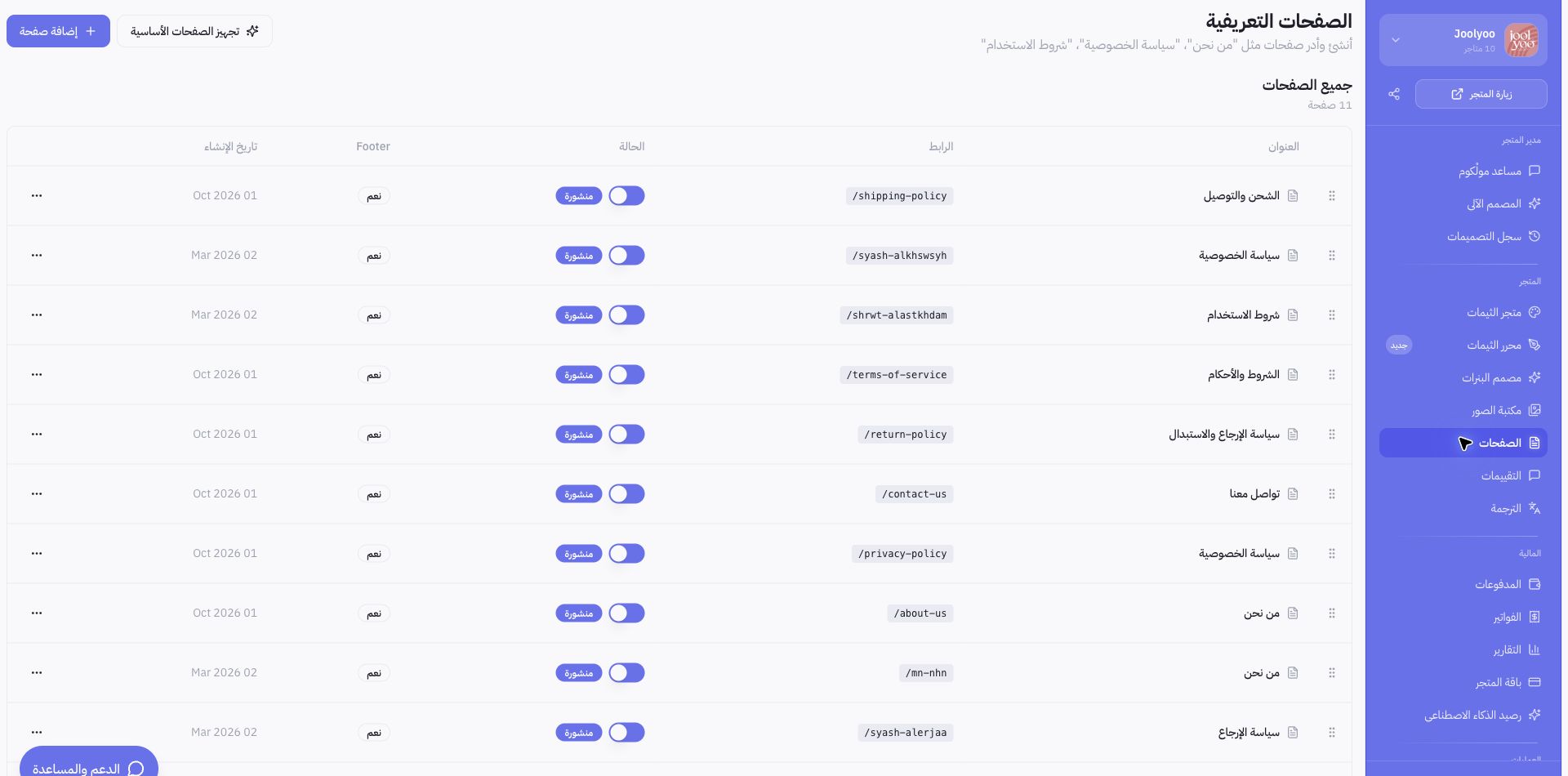
홈 화면에는 스토어의 주요 지표와 처리가 필요한 작업이 모여 있습니다. 상품, 주문, 고객은 메뉴에서 바로 접근할 수 있습니다. 마케팅 섹션에는 캠페인, 콘텐츠, 캘린더, 성과 결과, 연동 계정 및 연동 설정이 통합되어 있습니다. 스토어 관리자에는 AI 어시스턴트, 자동 디자이너, 디자인 히스토리가 포함됩니다. 스토어 섹션에는 테마, 배너, 이미지, 페이지, 다국어 번역이 들어 있습니다. 재무에서는 결제, 청구 내역, 리포트, 요금제 플랜 및 AI 크레딧 잔액을 관리하며, 운영에서는 물류창고, 배송, POS 및 카테고리를 설정할 수 있습니다.
일과 업무는 어떻게 시작해야 하나요?
홈 화면에 표시된 권장 작업을 검토하고 연결된 페이지를 여세요. 수치를 비교하기 전에 먼저 리포트 기간을 설정하세요. 주문 섹션으로 이동해 이행 상태를 확인하고, 상품 섹션에서 품절 현황을 점검하며, 캘린더에서 예약된 퍼블리싱 일정을 검토하세요. 바로가기가 표시되어 있다고 해서 작업이 완료된 것은 아니므로, 해당 화면으로 이동해 실제 처리 결과를 반드시 확인해야 합니다.
Joolyoo 적용 예시
Joolyoo 스토어를 점검할 때, 페이지와 상품을 열기 전에 스토어 전환 목록에서 이름을 먼저 확인했습니다. 첨부된 이미지는 실제 Mollkom 대시보드의 페이지 관리 화면입니다. Joolyoo는 플랫폼 자체 파일럿 스토어이며, 해당 스크린샷은 화면 이동 방식을 안내하기 위한 예시일 뿐 독립적인 고객 후기가 아닙니다.
원하는 메뉴가 보이지 않으면 어떻게 해야 하나요?
팀원의 권한이나 계정에 활성화된 서비스에 따라 메뉴 구성이 다를 수 있습니다. 먼저 활성 스토어를 확인한 후, 스토어 소유자에게 권한 조정을 요청하거나 지원 및 도움말 버튼을 통해 고객지원팀에 문의하세요. 문의 시 비밀번호나 결제 정보는 제외하고 페이지 이름과 문제 증상만 전달해 주시기 바랍니다.