
스토어 구축 단계와 순서는 어떻게 되나요?
가입 후 비즈니스 정보, 대략적인 취급 상품 수, 스토어 도메인 링크를 입력하고 로고를 저장하거나 AI 로고 생성을 요청하세요. 상품 수는 진행 상황을 파악하기 위한 가이드일 뿐 강제된 등록 한도가 아닙니다. 공식 상품 등록 메뉴를 통해 상품을 입력하고, 승인하기 전에 생성된 정보와 실물 이미지를 꼼꼼히 검토하세요.
스토어는 언제 공식 오픈 가능한 상태가 되나요?
최초 스토어 오픈은 필수 정보가 완벽히 입력된 활성 상품, 저장된 브랜드 아이덴티티, 준비된 디자인 에셋, 온보딩 설정 완료를 거친 후, 상품 카탈로그 및 테마 디자인을 최종 검토하여 퍼블리싱을 승인해야 가능합니다. 단순히 상품 등록 수나 이미지 업로드가 끝났다고 해서 스토어가 자동으로 오픈되는 것은 아닙니다. 또한 스토어 프론트엔드가 열려 있다고 해서 PG 결제 연동, 배송사 연동, 소셜 채널 연동까지 모두 활성화된 상태를 의미하지는 않습니다.
스토어가 열리지 않을 때 걸림돌은 어떻게 확인하나요?
홈 화면을 열어 현재 오픈 상태의 사유와 권장 조치 사항을 확인하세요. 계정 정보 입력, 브랜드 아이덴티티 보완, 상품 작업 확인, 디자인 승인, 고객지원 문의 등으로 바로 안내될 수 있습니다. 대시보드에 기록된 동일한 작업 경로를 따라가야 합니다. 실패 상태라면 명시된 원인을 검토해야 하고 미확인 상태라면 점검이 필요하므로, 단순히 경고 메시지를 넘기기 위해 동일한 요청을 무리하게 반복하지 마세요.
준비된 스토어를 오픈하려면 디자인을 새로 작업해야 하나요?
현재 버전으로 승인 완료된 전체 디자인이 이미 존재한다면, 소유자나 관리자는 신규 디자인을 다시 실행할 필요 없이 홈 화면 경로를 통해 해당 버전을 사용해 스토어를 즉시 오픈할 수 있습니다. 과거에 완성되었더라도 현재 활성 버전으로 승인되지 않았다면 적용되지 않습니다. 단, 계정에 WhatsApp 주문 연동 서비스가 지원되는 경우, 해당 채널의 오픈 승인은 별도의 독립적인 절차로 진행됩니다.
스토어 링크를 공유하기 전 프론트엔드 최종 점검
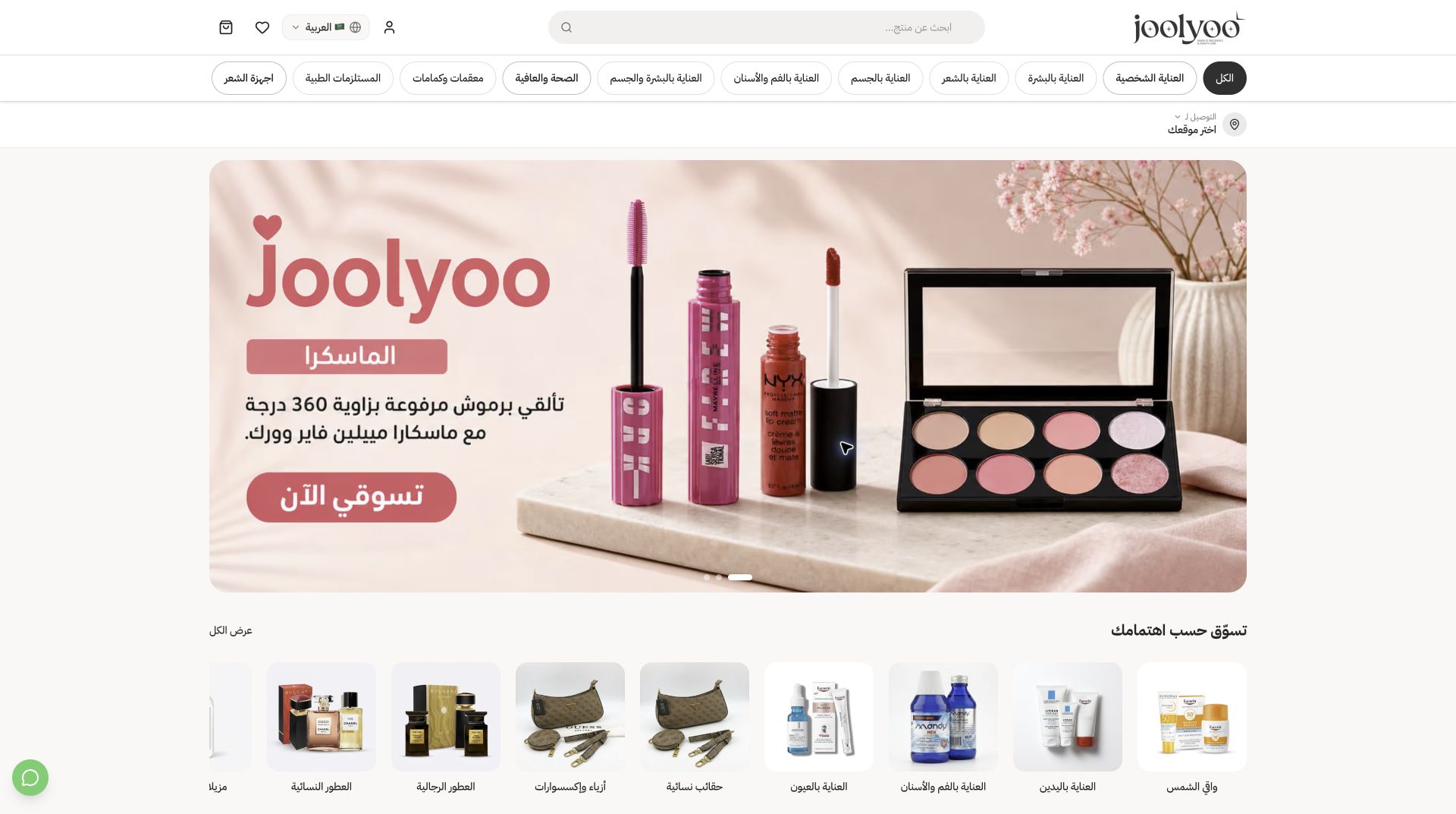
공개 스토어 링크를 열어 메인 페이지, 상품 이미지, 상세 설명 및 가격, 카테고리 구성, 모바일 및 데스크톱 환경의 푸터 링크를 확인하세요. 함께 첨부된 Joolyoo 스토어는 실제 배포된 라이브 쇼핑몰의 예시입니다. 고객을 맞이하기 전에 운영 환경에 맞는 결제 및 배송 설정을 실제 플로우에 따라 테스트하고, 대시보드를 통해 유입되는 주문을 모니터링하세요.