
임시 저장본(초안)과 게시 상태는 어떻게 다른가요?
테마 에디터를 열면 비주얼 편집 캔버스가 활성화됩니다. 상단 툴바에는 현재 라이브로 게시된 버전과 임시 저장된 초안 상태가 명확히 표시되며, '저장', '게시', 초안과 동일한 '미리보기', '게시된 스토어 열기' 버튼이 제공됩니다. 이러한 명확한 구분을 통해 관리자 내부 작업과 고객이 보는 실제 화면을 혼동하지 않도록 돕습니다.
페이지 편집 단계
- 페이지 선택기에서 홈, 상품 상세, 카테고리, 장바구니 또는 커스텀 페이지를 선택합니다.
- 블록 라이브러리에서 필요한 블록을 추가하거나 페이지 구조 트리에서 편집할 요소를 선택합니다.
- 우측에 표시되는 편집 도구를 사용하여 콘텐츠와 세부 속성을 수정합니다.
- 모바일, 태블릿, 데스크톱 뷰포트로 전환해가며 반응형 레이아웃을 점검합니다.
- 초안을 저장하고 미리보기 창에서 결과를 확인한 뒤, 검토가 완료되면 게시를 실행합니다.
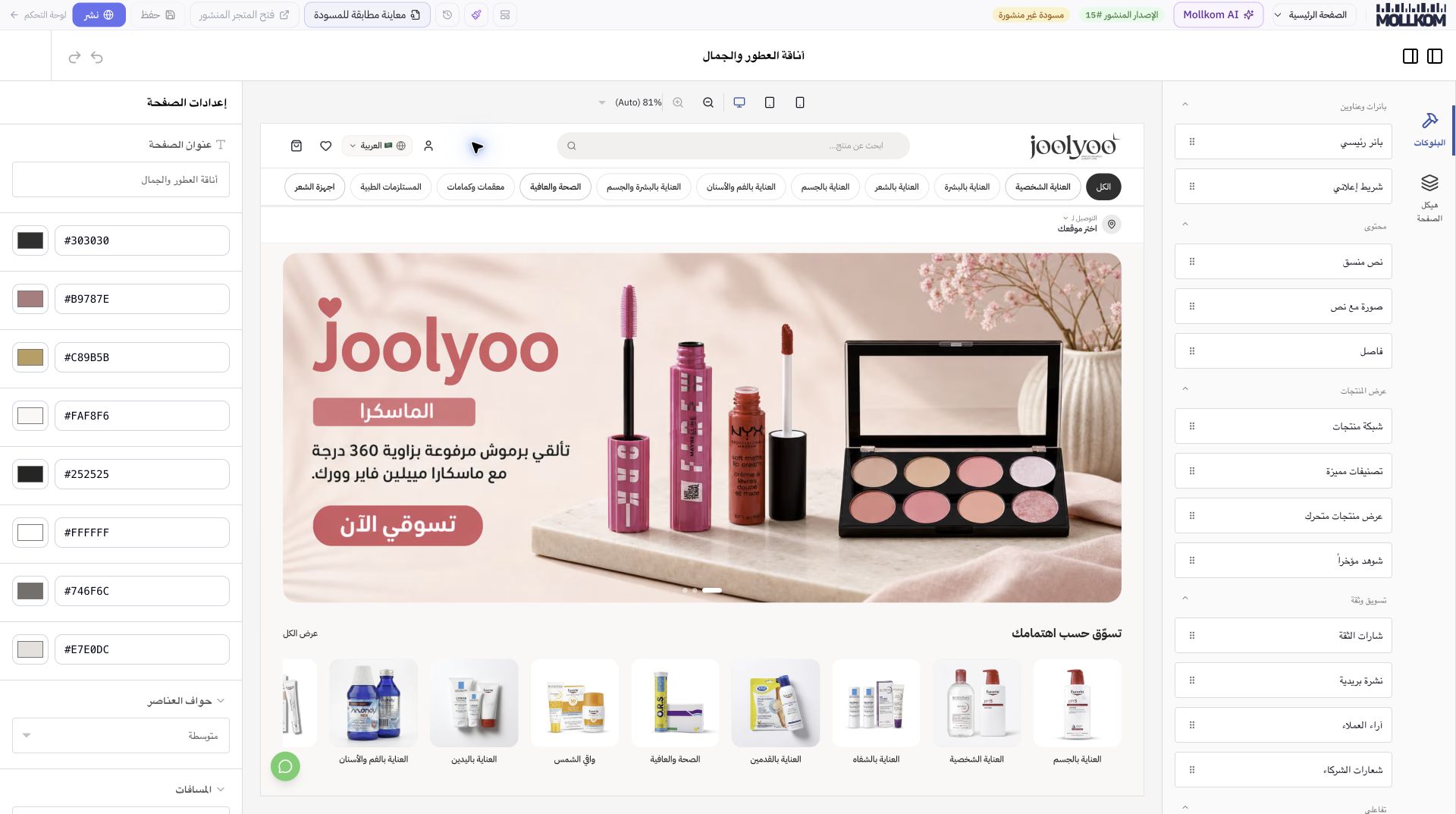
Joolyoo 운영 예시
스크린샷에는 배너, 상품 그리드, 카테고리 목록, 텍스트, FAQ 블록 등이 표시되어 있습니다. 카탈로그 원본 데이터를 건드리지 않고도 이러한 UI 컴포넌트를 사용해 실제 페이지를 자유롭게 커스텀할 수 있습니다. 에디터 매뉴얼 캡처 과정에서 저장이나 게시를 실행하지 않았습니다.
게시 버튼을 누르기 전에 무엇을 확인해야 하나요?
버튼 및 상품 링크, 이미지 렌더링, 활성화된 모든 언어의 텍스트를 철저히 검토하세요. 이미지의 고유 비율과 구매 버튼의 시인성을 유지하고, 모바일 환경에서 텍스트가 배너 이미지를 가리지 않는지 확인합니다. 세로로 긴 페이지를 검토할 때는 작은 미리보기 창에만 의존해서는 안 됩니다.
이전 변경 사항은 어떻게 확인하고 복원하나요?
툴바에서 버전 기록을 열고 복원하려는 버전을 꼼꼼히 확인한 후 복원을 진행하세요. 변경 사항을 게시한 뒤에는 실제 공개 스토어를 열어 수정 내역이 정상 반영되었는지 직접 확인합니다. 만약 저장 버튼이 비활성화되어 있다면 새로운 변경 사항이 없다는 뜻이므로, 단순 화면 새로고침 목적으로 무의미하게 게시 버튼을 누르지 마십시오.