
색상 설정은 어디서 변경하나요?
'설정'으로 이동한 뒤 '외관 및 비주얼 아이덴티티'를 엽니다. 이 페이지는 색상 팔레트와 디자인 도구를 관리하는 공간입니다. 스토어 로고 업로드나 상호 변경은 '일반 아이덴티티' 설정에서 이루어지므로, 메뉴 명칭이 유사하더라도 서로 다른 설정 페이지임을 유의하세요.
색상 팔레트 선택 절차
- 보유한 로고나 디자인 가이드 이미지가 있다면 '이미지에서 색상 추출'을 실행합니다.
- 최대 10MB 이하의 PNG, JPG, WebP 포맷 이미지를 업로드합니다.
- 추출된 추천 색상과 배색 분포를 검토한 후 저장합니다.
- 또는 기본 제공되는 프리셋 팔레트 중 하나를 선택하거나 수동 커스텀 도구를 열어 직접 지정할 수도 있습니다.
- 미리보기를 통해 스토어 적용 모습을 확인하고 색상 설정을 최종 저장합니다.
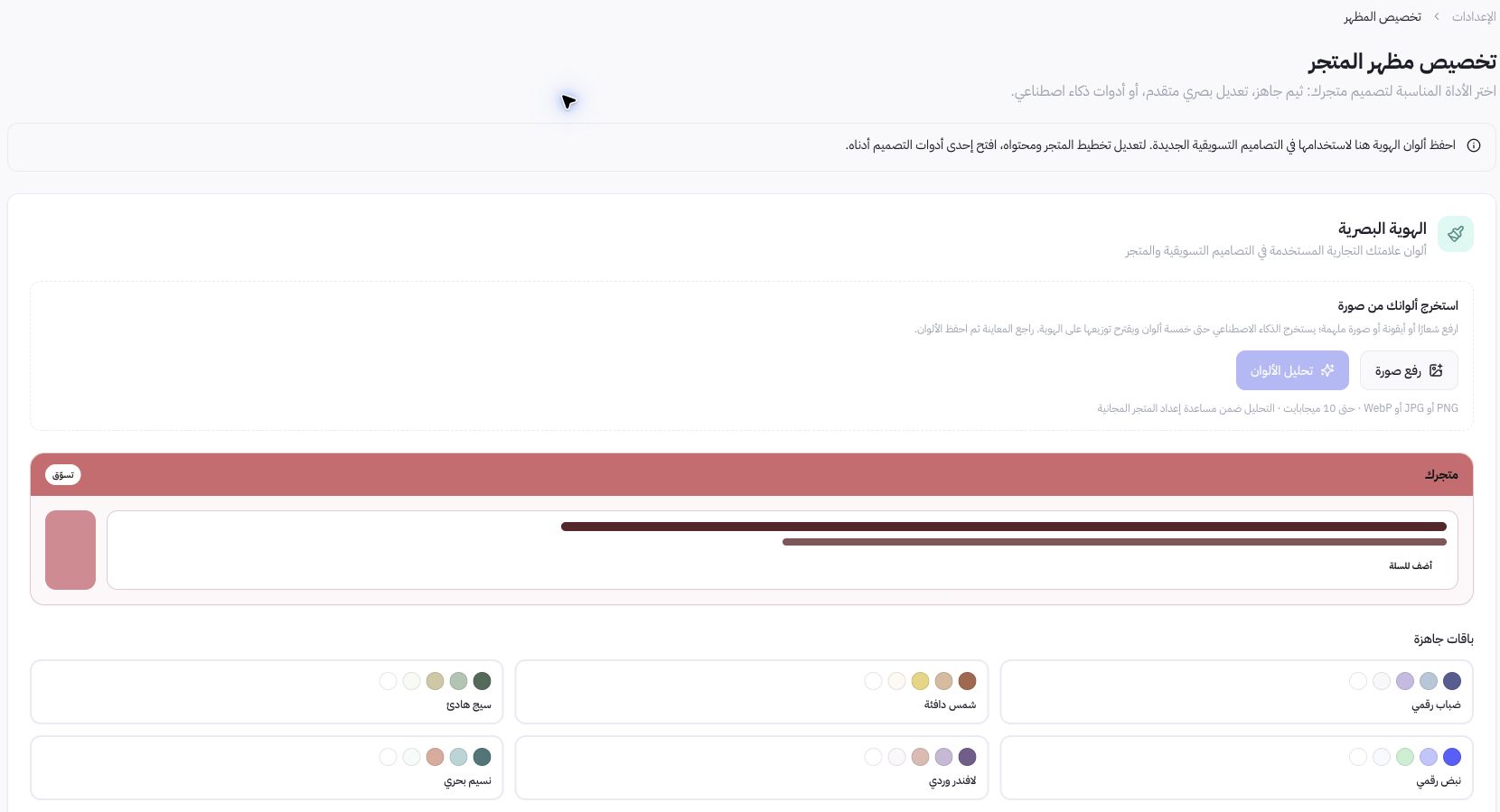
대시보드 화면 예시
Joolyoo에서는 '차분한 세이지'나 '핑크 라벤더'와 같은 기성 팔레트를 제공합니다. 이름만 보고 선택하기보다는 브랜드 아이덴티티와 텍스트 가독성을 고려하여 팔레트를 선택하십시오. 브랜드 컬러가 밝은 톤이라고 해서 모든 버튼이나 배경 텍스트에 어울린다고 단정해서는 안 됩니다.
색상은 어떻게 테스트하나요?
텍스트와 배경 간의 대비, 그리고 주요 작업 버튼의 시인성을 점검하십시오. 선택한 배경 위에 상품 이미지가 잘 어울리는지 검토하고, 모바일 환경 및 텍스트 길이가 긴 다국어 환경에서도 테스트해야 합니다. 저장된 색상은 적합한 디자인에 적용되며, 이전의 모든 에셋을 자동으로 다시 렌더링하는 것은 아닙니다.
다른 디자인 도구는 언제 사용하나요?
테마 스토어를 열어 템플릿을 선택하거나, 편집기를 통해 레이아웃 및 섹션을 수정하거나, 자동 디자이너를 활용해 카탈로그에 맞춘 디자인을 구성하십시오. 브랜딩을 저장하는 작업은 스토어프론트의 새 버전을 게시하는 것과는 독립적인 단계입니다.