
고객 정보는 어디에서 찾을 수 있나요?
메인 메뉴에서 고객을 엽니다. 이 페이지에서는 검색 기능과 함께 재구매 고객, 1회 구매 고객, 신규 고객, 이탈 방지 대상 등 다양한 세그먼트를 한눈에 볼 수 있습니다. 고객 정보를 공인된 업무 도구 내에서만 안전하게 유지하면서, 관계 이력을 파악하는 데 활용하십시오.
프로필 확인 단계
- 이름, 휴대전화 번호 또는 이메일로 검색합니다.
- 목록이 긴 경우 적절한 세그먼트를 선택합니다.
- 최근 주문순 등 정렬 상태를 확인합니다.
- 대상 프로필을 열고 해당 고객이 맞는지 확인합니다.
- 재구매 고객으로 분류하거나 특정 주문을 후속 처리하기 전에 주문 내역과 상태를 확인합니다.
세그먼트 조회 예시
인터페이스는 최근 90일간의 구매 이력을 기준으로 최근 활동 고객을 정의하며, '이탈 방지 필요' 세그먼트도 표시합니다. 고객이 후속 관리 세그먼트에 포함되어 있다고 해서 마케팅 메시지 수신에 동의했음을 의미하지는 않습니다. 메시지를 발송하기 전에 반드시 채널별 수신 동의 여부와 고객 메시징 플로우를 확인하십시오.
구매 수치는 어떻게 해석해야 하나요?
페이지에는 정의에 따라 취소 및 환불된 건을 제외하고 인정된 구매 건수만 표시됩니다. 상태를 확인하지 않고 주문 내역의 행 개수와 인정된 구매 수를 동일하게 간주해서는 안 됩니다. 완료된 구매 건이 없는 고객 기록도 존재할 수 있습니다.
고객 프로필은 어떻게 추가하나요?
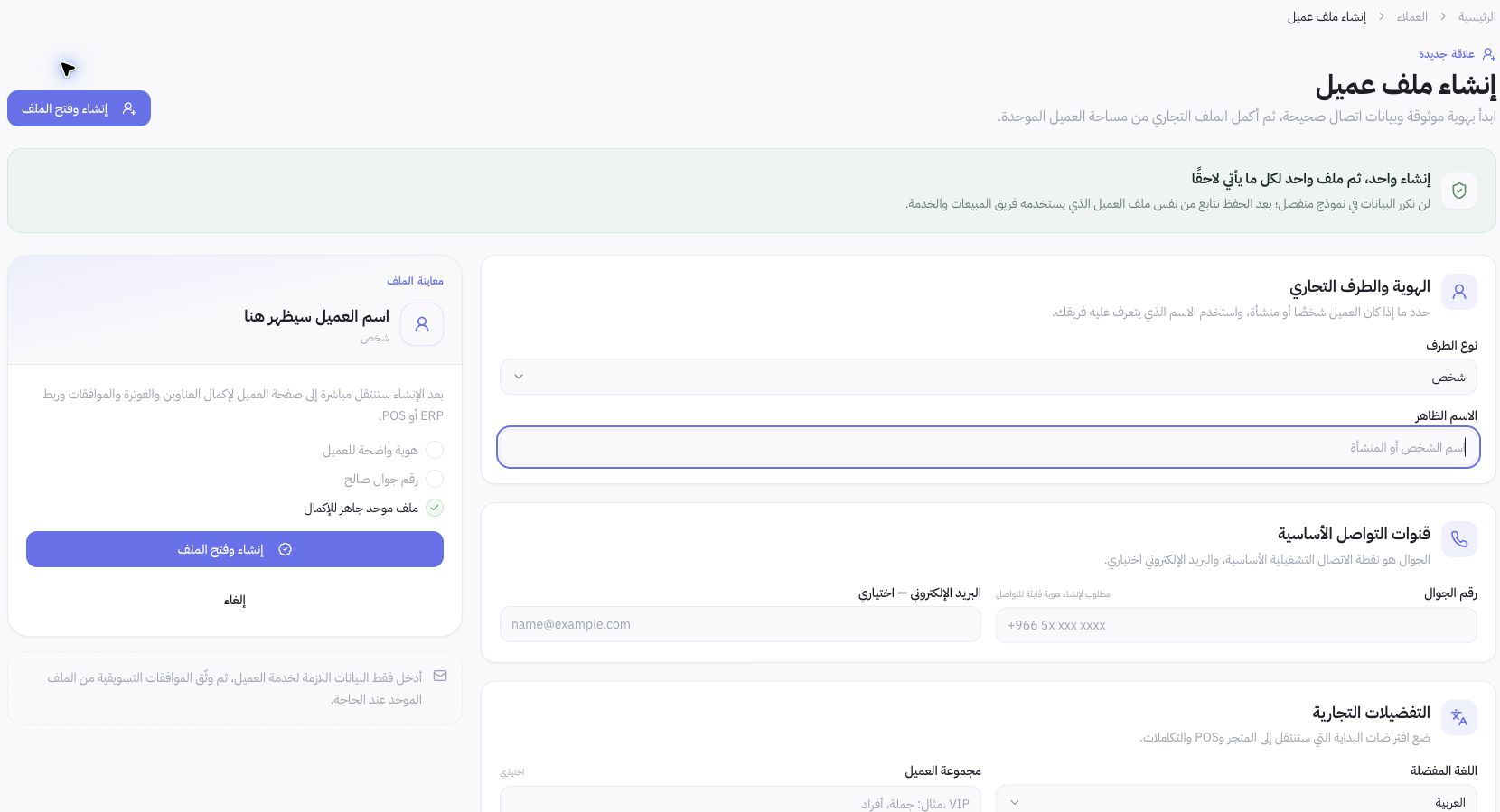
'고객 추가'를 클릭하고 고객 프로필 생성 양식이 열릴 때까지 기다립니다. 주체 유형, 표시 이름, 휴대폰 번호를 지정하십시오. 이메일은 선택 사항입니다. 선호 언어와 고객 그룹을 확인한 후, 입력 정보를 검토하고 '프로필 생성 및 열기'를 실행합니다. 주소, 청구 정보 및 동의 내역은 통합 프로필에서 작성하십시오. 이미지는 빈 양식을 나타내며, 점검 중에는 고객을 생성하지 않았습니다.