
언어 설정은 어디에서 변경하나요?
현재 인터페이스에서는 '언어 설정' 메뉴를 클릭하면 번역 센터 화면으로 바로 연결됩니다. 먼저 기본 언어와 현재 활성화된 언어를 확인할 수 있는 개요 탭을 살펴보세요. 시스템은 총 29개 언어를 지원하지만, 쇼핑몰 화면에는 운영자가 직접 활성화한 언어만 노출됩니다.
언어 설정 단계
- 스토어 메뉴 또는 언어 설정 경로를 통해 번역 센터를 엽니다.
- 현재 지정된 기본 언어를 확인합니다.
- 필요한 경우 목록에서 원하는 기본 언어를 새로 선택합니다.
- 콘텐츠 품질을 직접 검토하고 관리할 수 있는 추가 언어를 활성화합니다.
- 설정을 저장한 후 실제 스토어 프론트 화면을 점검하고, 번역이 누락된 필드를 마저 완성합니다.
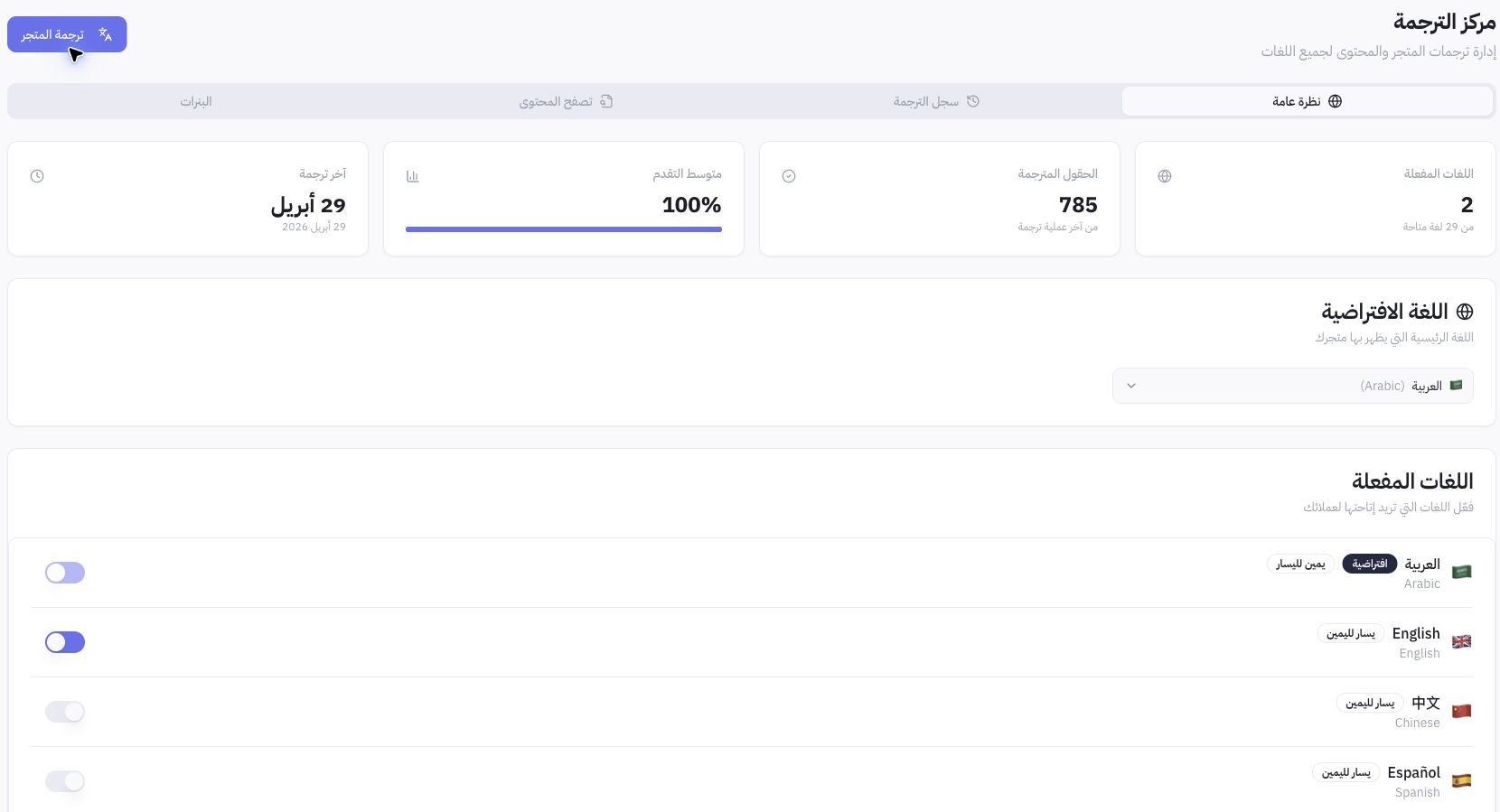
Joolyoo 운영 예시
점검 당시 Joolyoo 스토어는 아랍어가 기본 언어로 지정되어 있었고 영어가 활성화되어 있었습니다. 이는 특정 스토어 설정의 한 예시일 뿐이며, 모든 국가의 스토어가 반드시 아랍어로 시작해야 하는 것은 아닙니다. 기본 언어는 고객의 쇼핑 경험에 직접적인 영향을 미치며, 대시보드 언어 설정은 운영자의 관리 환경에만 적용됩니다.
언어 활성화만으로 해결되지 않는 작업은 무엇인가요?
단순히 언어를 활성화한다고 해서 상품 설명, 페이지 본문, 배너의 미번역 콘텐츠가 자동으로 생성되는 것은 아닙니다. 콘텐츠 탐색 및 번역 이력을 열어 실제 번역 적용 범위를 확인해야 합니다. 카테고리 명칭과 디자인 섹션 내 문구는 선택한 언어 환경에서 정확하게 표시되는지 별도로 검토를 거쳐야 합니다.
다국어 쇼핑 환경은 어떻게 테스트하나요?
스토어 프론트엔드를 열어 해당 언어를 선택한 다음 홈 화면, 카테고리 목록, 상품 상세, 장바구니 페이지를 순서대로 확인하세요. 텍스트 정렬 방향, 버튼 UI, 여백, 숫자 표기가 올바른지 점검합니다. 만약 특정 필드가 원본 언어로 남아 있다면, 번역 수정을 요청할 때 콘텐츠 유형, 해당 언어, 필드 명칭을 정확히 지정하세요.