
판매 채널은 어디에서 확인할 수 있나요?
메뉴에서 '판매 채널 및 게이트웨이'를 엽니다. 이 페이지에는 플랫폼 카탈로그, 마켓플레이스, 배송 서비스 연결 경로가 모여 있습니다. 온라인 스토어, POS, 마케팅 게시 계정은 서로 다른 채널과 경로이며, 채널마다 상품 등록 적격 기준이 다를 수 있습니다.
채널 상태 검토 단계
- 필요한 채널의 카드를 엽니다.
- 상태를 확인합니다(연결됨, 설정 필요, 개발 중, 피드 준비 완료 등).
- 안내된 경로에서 계정 요구 사항, 국가, 상품 요건을 검토합니다.
- 제공되는 동기화 로그 또는 채널 진단 정보를 확인합니다.
- 채널이 완전히 운영 가능하다고 판단하기 전에 해당 플랫폼에서의 노출 및 승인 결과를 검토합니다.
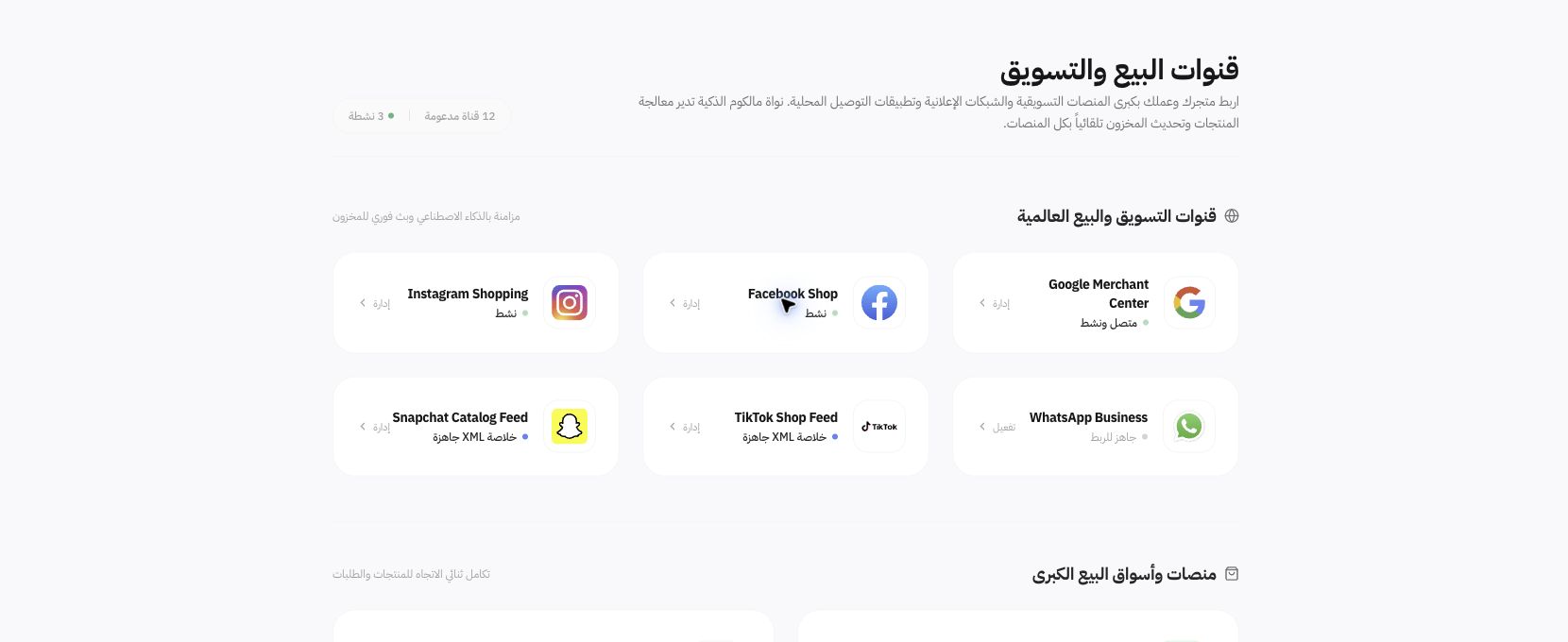
Joolyoo 운영 예시
Google Merchant Center 및 기타 채널은 다양한 상태로 표시되며, Amazon과 Noon은 '개발 중'으로 나타납니다. 페이지 상단에 동기화에 관한 일반적인 안내 문구가 있다고 해서 모든 채널이 즉시 가동된다는 의미는 아닙니다. 현재 계정에 제공되는 경로와 확인된 결과에 집중하세요.
'XML 피드 준비 완료'는 무엇을 의미하나요?
피드는 공급업체 시스템의 규격에 맞춰 활용할 수 있는 상품 데이터 링크입니다. 피드가 준비되었다고 해서 상품이 자동으로 승인되거나, 광고가 즉시 실행되거나, 주문 접수가 시작되는 것은 아닙니다. 언어, 통화, 링크, 가격, 재고 유무를 점검한 후 대상 플랫폼의 가져오기 처리 상태를 확인하세요.
다음 단계는 어떻게 선택하나요?
소셜 미디어에 콘텐츠를 게시하려면 계정 연동 메뉴를 엽니다. Google 카탈로그를 검토하려면 해당 카드와 상품 진단 메뉴를 확인하세요. 옵션이 '개발 중'으로 표시되어 있다면 고객에게 해당 채널 이용이 가능하다고 안내하지 마세요. 동기화에 차이가 발생할 경우 즉시 전체 반영되었다고 단정하지 말고 상품 데이터, 처리 시각, 로그 결과를 확인하세요.