
라이브러리에는 어떤 에셋들이 보관되나요?
스토어 메뉴에서 이미지 라이브러리를 엽니다. 상품 이미지, 디자인 에셋, 스튜디오 컷, AI 생성 이미지, 배너, 직접 업로드한 파일, 테마 및 브랜드 아이덴티티 이미지가 모두 이곳에 보관됩니다. 매번 새로 제작을 요청할 필요 없이 저장된 에셋을 효율적으로 재사용할 수 있습니다.
원하는 이미지는 어떻게 검색하나요?
- 검색창에 상품명 또는 이미지 이름을 입력합니다.
- 이미지 유형 드롭다운 목록에서 원하는 에셋 유형을 선택합니다.
- 해당 이미지를 열어 콘텐츠 내용과 화질을 점검합니다.
- 작업 중인 디자인 도구에서 바로 불러와 사용하거나 배너 디자이너로 이동합니다.
- 새 이미지를 업로드한 경우, 업로드가 완전히 완료되어 라이브러리에 정상 표시되는지 확인합니다.
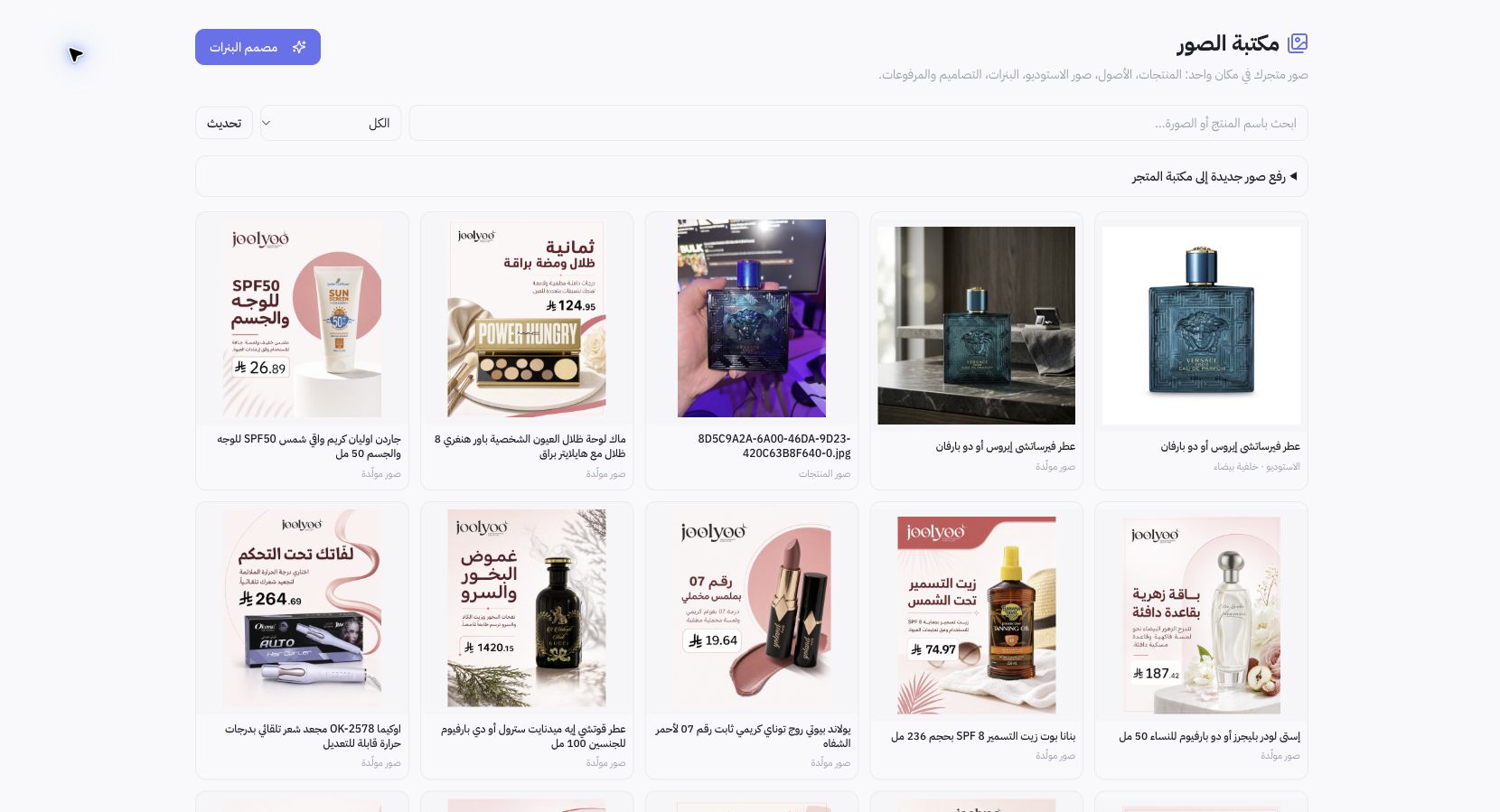
Joolyoo 운영 예시
라이브러리 내에 동일한 상품의 스튜디오 촬영 컷과 AI 생성 이미지가 함께 표시됩니다. 흰색 배경 컷은 패키지 단품을 깔끔하게 보여주기에 적합하며, 연출 컷은 마케팅 소재로 활용하기 좋습니다. 여러 버전이 등록되어 있다고 해서 모든 컷이 대표 이미지나 모든 규격에 적합한 것은 아닙니다.
사용하기 전에 무엇을 검토해야 하나요?
실제 제품과 비교하여 패키지, 색상, 크기, 텍스트가 일치하는지 대조하세요. 외곽선, 텍스트 표현, 비율을 면밀히 확인해야 합니다. AI 생성 결과물은 세부 보정이 필요할 수 있습니다. 비율이 맞지 않는 프레임에 이미지를 억지로 늘려 맞추지 말고, 노출될 위치에 최적화된 에셋을 선택하세요.
라이브러리에 이미지를 저장하면 자동으로 게시되나요?
아닙니다. 라이브러리는 에셋을 보관하는 공간이며, 테마나 게시물에 노출하려면 별도로 에셋을 선택, 저장, 게시하는 단계를 거쳐야 합니다. 최근 작업한 이미지가 보이지 않는다면 필터 조건과 원본 작업 상태를 확인한 후, 재생성을 시도하기 전에 라이브러리를 먼저 새로고침하세요.