
어떻게 시작하나요?
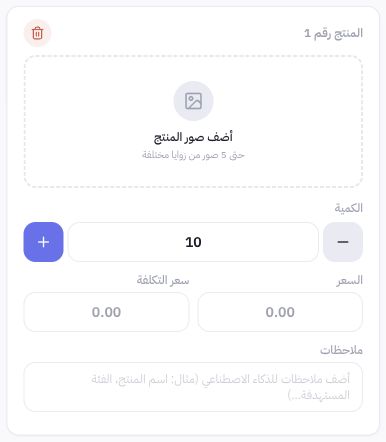
'상품'에서 'AI로 상품 추가'를 선택하십시오. 개별 상품 카드 단위로 등록 창이 열리며, 각 카드는 다양한 각도의 이미지를 최대 5장까지 지원합니다. 동일한 상품의 이미지만 한 카드에 모으고, 패키지, 바코드, 세부 정보가 선명하게 보이는 합법적인 사용 권한을 보유한 이미지만 사용하십시오.
상품 카드 준비 단계
- 상품 카드에 상품 이미지를 추가합니다.
- 수량, 판매가, 정확한 원가를 입력합니다.
- 스펙을 임의로 지어내지 말고, 이미지에 드러나지 않는 세부 사항을 명확히 적는 메모를 추가합니다.
- 다른 상품이 있다면 카드를 추가로 생성합니다.
- 크레딧 잔액을 사용하여 처리를 시작하기 전에 카드 내용과 표시된 예상 사용량을 검토합니다.
실무 예시
Joolyoo와 유사한 카탈로그에서 향수를 등록할 때는 전면, 후면, 패키지 상자 이미지를 하나의 카드에 모아 등록하세요. 이미지에만 의존하여 가격이나 재고를 추측해서는 안 됩니다. 상품에 표기된 실제 용량을 그대로 기재하고, 처리 완료 후 생성된 상품명, 설명, 각 필드 값을 꼼꼼히 검토하세요.
진행 상태는 어떻게 확인하나요?
저장된 작업과 각 상품의 상태를 모니터링하세요. 결제 대기, 처리 대기, 검토 대기, 이미지 완성 대기는 서로 다른 단계입니다. 상품 정보는 보강 메모와 함께 완성되었더라도 스튜디오 이미지 복원 작업이 대기 중일 수 있습니다. 업로드된 이미지가 존재한다고 해서 상품이 게시 완료된 것은 아닙니다.
처리가 지연될 때는 어떻게 해야 하나요?
해당 작업을 직접 열어 재업로드 전에 참조 번호, 오류 메시지, 보류된 크레딧 잔액을 확인하세요. 진행 상황을 확인하겠다고 동일한 내용을 중복 입력하거나 결제를 다시 진행하지 마십시오. 결과가 확정되지 않은 상태라면 중복 데이터 생성이나 이중 차감을 방지하기 위해 현재 작업 검토를 먼저 요청하세요.