
포스 시작 전 확인 사항
'운영 관리'에서 'POS'를 선택한 후 '포스 열기'를 클릭하십시오. 화면에 표시된 스토어와 창고 위치, 기기 연결 상태를 확인하십시오. POS는 스토어 카탈로그를 기반으로 동작하지만, 상품 판매 가능 여부는 배정된 창고, 재고 상태, 동기화 여부에 따라 달라집니다.
상품 검색 및 판매 단계
- 상품명, SKU 또는 바코드를 사용하여 상품을 검색합니다.
- 필요한 경우 카테고리를 선택하여 목록을 필터링합니다.
- 상품명, 대표 이미지, 가격 및 품절 여부를 확인합니다.
- 실제 판매를 진행할 때 결제 전 수량, 고객 정보, 할인, 최종 금액을 확인합니다.
- 거래 결과, 영수증 발행, 동기화 상태를 확인하십시오. 결제 버튼을 누른 것만으로 판매가 완료된 것은 아닙니다.
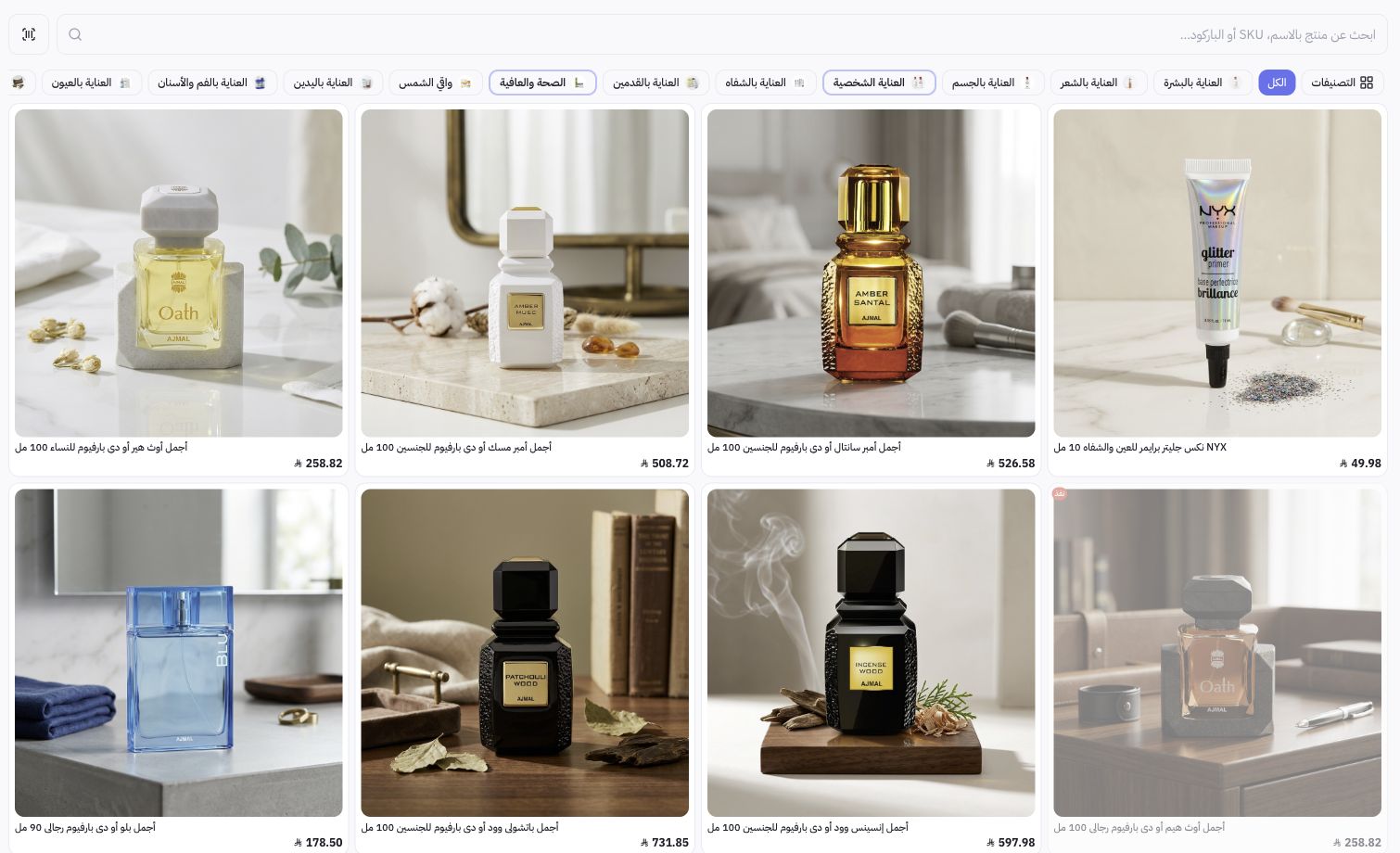
Joolyoo 운영 예시
스크린샷은 포스 화면 내 동일 카탈로그의 향수 및 케어 상품을 보여주며, 일부 상품은 품절로 표시됩니다. 기존 장바구니 내용은 변경 없이 유지하고 상품 영역만 캡처했습니다. 이 예시는 인터페이스의 실제 작동 모습을 보여주며, 결제 완료나 영수증 출력을 보증하는 테스트가 아닙니다.
데이터 동기화는 어떻게 관리하나요?
인터페이스에서 동기화(Sync), 대기열(Queue), 거래 내역 도구를 제공합니다. 상품 표시가 지연되는 경우 스토어 설정, 창고 지정, 네트워크 연결을 먼저 점검하십시오. 동기화되지 않은 오프라인 거래 데이터가 서버에 반영되지 않았을 수 있으므로, 미동기화 작업을 확인하기 전에 기기 데이터를 삭제하거나 앱을 재설치하지 마십시오.
사용 중인 기기가 영수증 인쇄와 결제를 지원하나요?
이는 사용 기기 모델, 프린터 하드웨어, 앱 실행 경로, 지원되는 결제 수단에 따라 달라집니다. 브라우저에서 포스가 열린다고 해서 모든 하드웨어나 카드 단말기가 자동으로 호환되는 것은 아닙니다. 고객지원팀을 통해 기기 설정을 확인하고, 웹 버전과 PDA 전용 앱의 차이 및 버전별 지원 권한을 구분하여 사용하십시오.