
Zacznij od działającego linku i gotowego sklepu, a własną domenę wybierz, gdy potrzebujesz stałego adresu dla swojej marki. Przykład z domeną Joolyoo oraz kroki decyzyjne chroniące pocztę i linki przed aktywacją.
Jaka jest krótka odpowiedź?
Własna domena zapewnia Twojemu sklepowi adres, który wybierasz i którego odnowieniem zarządzasz, podczas gdy link platformy pozwala rozpocząć przygotowania i testy. Dobierz domenę odpowiednią dla tożsamości swojej działalności przed szerokim udostępnianiem linków, lecz nie odkładaj przeglądu produktów, płatności i wysyłki w oczekiwaniu na idealną nazwę. Sam zakup nazwy nie tworzy gotowego sklepu ani nie gwarantuje pojawienia się w Google.
Co porównać przed podjęciem decyzji?
Sprawdź przejrzystość nazwy, łatwość zapisu, prawa własności oraz koszt odnowienia, a nie tylko cenę za pierwszy rok. Upewnij się, że masz dostęp do konta rejestratora i wiesz, kto odpowiada za odnowienia oraz zarządzanie DNS. Jeśli domena jest używana do poczty e-mail lub innej strony, zanotuj istniejące usługi i rekordy przed wprowadzeniem jakichkolwiek zmian.
Jeśli przygotowujesz próbny katalog, możesz najpierw sprawdzić działanie na dostępnym linku. Jeśli jednak zaczniesz drukować kody QR lub publikować kampanie, wybierz stabilny adres i sprawdź wpływ jego zmiany na dotychczasowe linki. Nie używaj nazwy podobnej do innej marki, aby nie wprowadzać klientów w błąd.
Co przedstawia rzeczywisty przykład z Joolyoo?
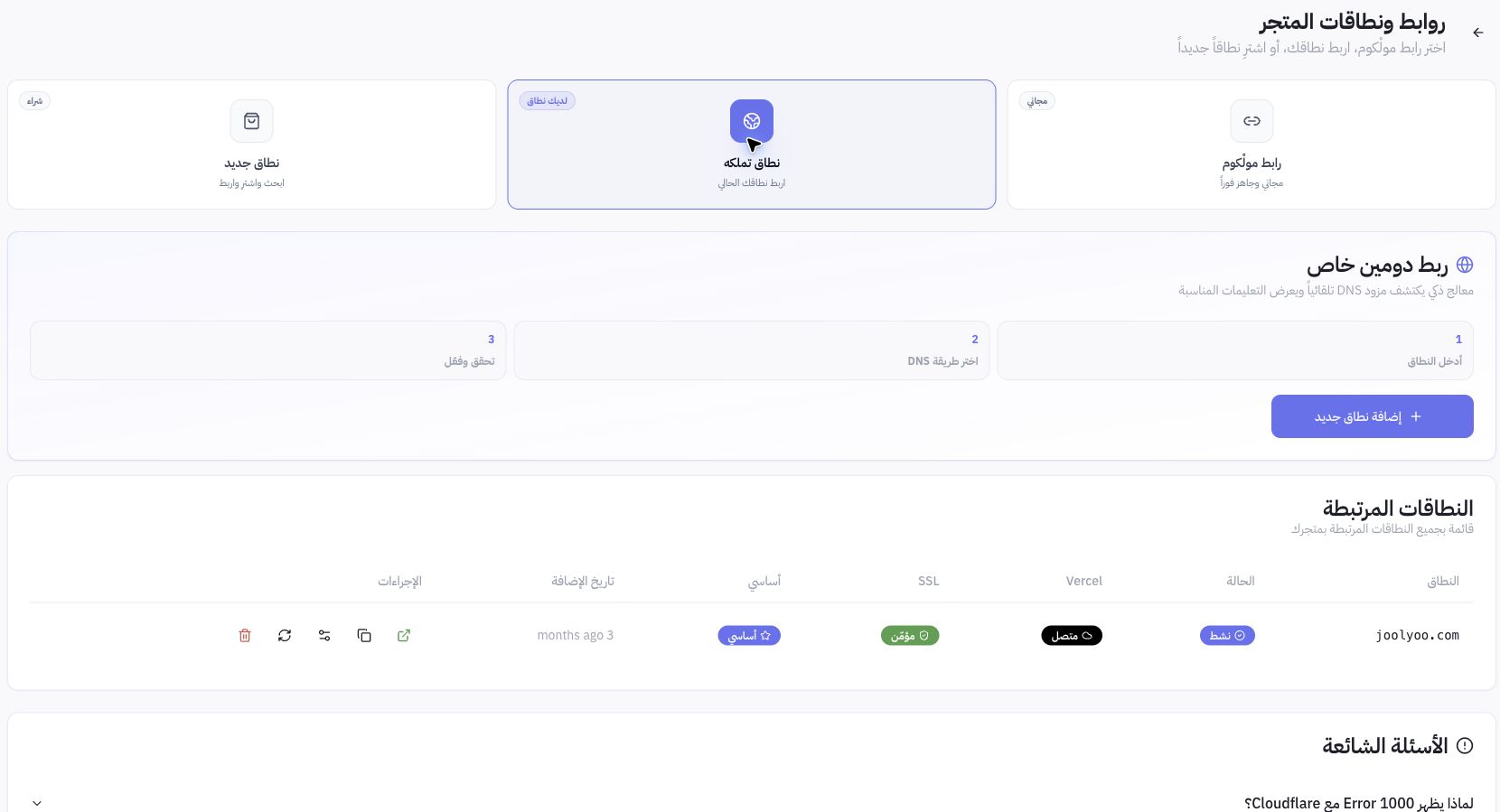
Strona domen wyświetlała joolyoo.com ze statusami połączenia, zabezpieczenia i domeny podstawowej. Są to stany domeny sklepu pilotażowego w momencie weryfikacji, a nie rekordy DNS do skopiowania na Twoje konto. Podczas wykonywania zrzutu ekranu rekordy domeny nie były modyfikowane i nie przedstawiamy ich jako nowego testu migracji.
Jak podłączyć posiadaną domenę w Mollkom?
- Sprawdź nazwę aktywnego sklepu, a następnie otwórz Ustawienia i Domeny.
- Wybierz ścieżkę „Domena, którą posiadasz”, jeśli masz już zarejestrowaną nazwę, zamiast rozpoczynać zakup innej nazwy.
- Wpisz nazwę domeny bez ścieżki podstrony i postępuj zgodnie z kreatorem podłączania.
- Sprawdź instrukcje DNS oraz wartości dla tej domeny, a następnie wprowadź je u swojego dostawcy, korzystając z odpowiednich uprawnień.
- Wróć do weryfikacji, skontroluj połączenie, SSL i domenę podstawową, po czym otwórz sklep przez HTTPS jako odwiedzający.
Skorzystaj z poniższego przewodnika podłączania, aby poruszać się po panelu. Wartości i procedury różnią się w zależności od domeny oraz dostawcy; unikaj kopiowania starego adresu serwera z artykułu i nie zakładaj stałego czasu na zakończenie propagacji i wystawienie certyfikatu.
Jak zachować dotychczasową pocztę i linki?
Zapisz kopię obecnych ustawień DNS w bezpiecznym miejscu i wprowadzaj wyłącznie rekordy wymagane przez kreator. Nie usuwaj rekordów MX ani rekordów weryfikacyjnych poczty tylko dlatego, że nie przypominają rekordów sklepu. Jeśli instrukcje zmieniają serwery nazw, przed wdrożeniem przeanalizuj plan przeniesienia rekordów z administratorem.
Przygotuj listę ważnych linków: produktów, kategorii, zasad, linków z kampanii oraz kodów QR. Po zatwierdzeniu nowego adresu sprawdź każdą ścieżkę oraz przekierowanie ze starych adresów, jeśli istnieje, a także zweryfikuj link kanoniczny i mapę witryny. Nie zakładaj, że zmiana domeny naprawi linki do produktu, którego ścieżka zmieniła się w tym samym czasie.
Czy potrzebujesz innego hostingu lub czy sama domena poprawia SEO?
Sprawdź, co zapewnia ścieżka Twojego hostowanego sklepu przed zakupem dodatkowej usługi; rejestracja domeny, zarządzanie DNS i hosting sklepu to różne funkcje. Nie kupuj drugiego hostingu tylko dlatego, że chcesz mieć własną nazwę. Domena nie zastąpi też czytelnych, szybkich, powiązanych ze sobą i indeksowalnych stron produktów.
Jaka jest ostateczna kontrola przed udostępnieniem adresu klientom?
Otwórz na telefonie stronę główną, produkt, kategorię oraz stronę z zasadami. Sprawdź HTTPS, wyświetlanie właściwego sklepu, język, linki i przycisk zakupu. Jeśli zmiana objęła rekordy poczty, zweryfikuj pocztę z administratorem domeny. W razie błędu zanotuj nazwę domeny, treść problemu oraz czas i przekaż je do wsparcia bez wysyłania haseł do rejestratora ani kluczy do konta.
Jak rozpocząć pracę w Mollkom?
Zacznij od swojego sklepu i katalogu, a odpowiednią tożsamość i link przygotuj wtedy, gdy ścieżka zakupowa będzie gotowa do weryfikacji. Skorzystaj z poniższego przewodnika po domenach i przewodnika po tożsamości sklepu, aby dokończyć konfigurację bez oddzielania widoku sklepu od obsługi produktów, zamówień i dostaw.