
Co tworzy kreator banerów?
Otwórz kreator banerów w sekcji Sklep. Ścieżka ta tworzy pojedynczy baner z produktów lub zdjęć i różni się od zautomatyzowanego projektanta, który buduje całe sekcje interfejsu. Zdefiniuj przekaz, jaki ma zobaczyć klient, oraz miejsce docelowe, do którego ma prowadzić baner.
Kroki przygotowania banera
- Wybierz produkty z katalogu, zasoby z biblioteki lub prześlij nowe zdjęcia.
- Zaznacz od 1 do 5 produktów w ramach dostępnej ścieżki.
- Wpisz koncepcję projektu, jeśli chcesz nadać mu określony styl.
- Sprawdź koszt zużycia zasobów przed rozpoczęciem tworzenia.
- Przejrzyj podgląd, a następnie wykorzystaj zapisany zasób z biblioteki multimediów w edytorze motywów.
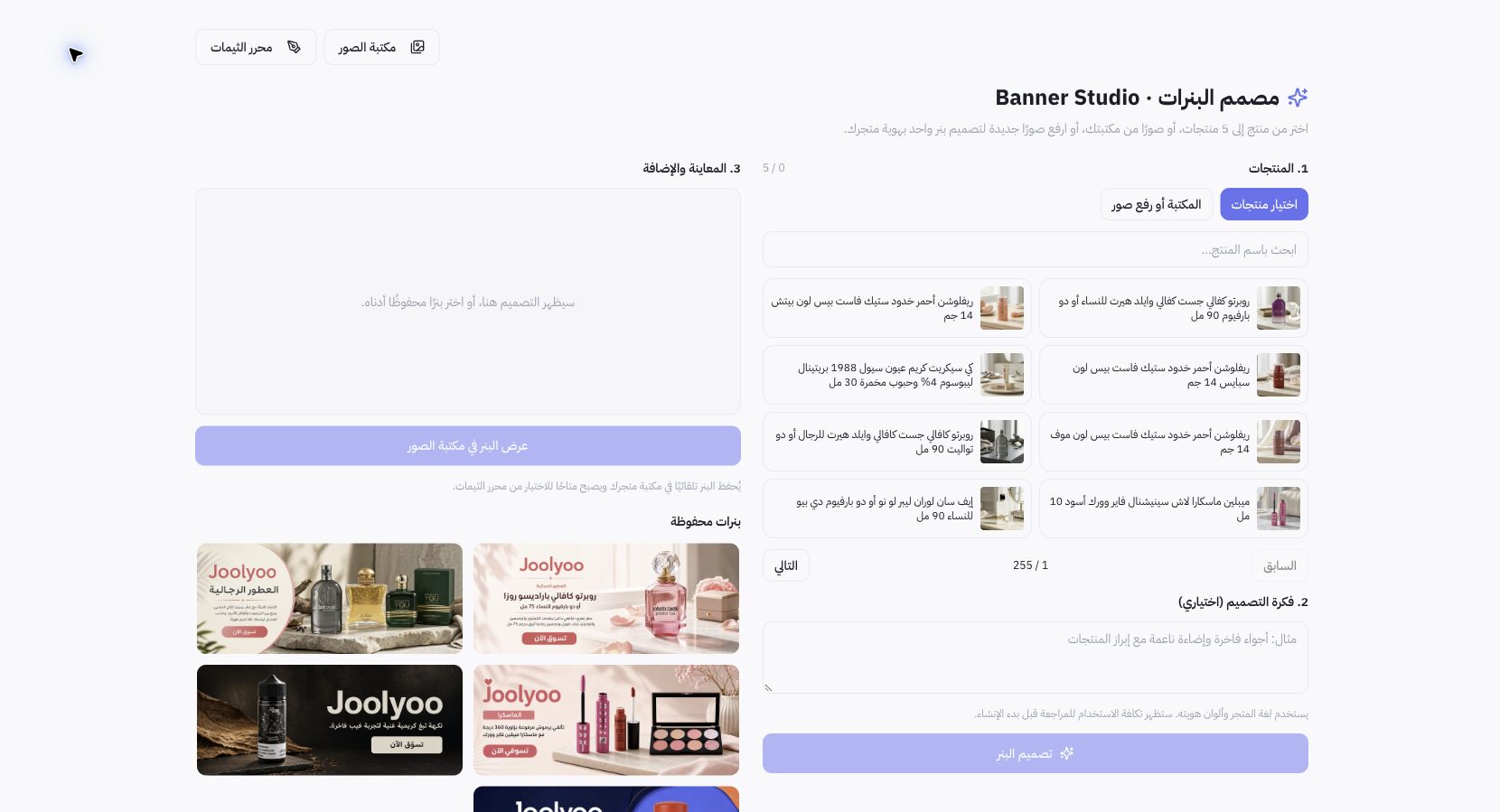
Przykład ze sklepu Joolyoo
Strona przedstawia perfumy i produkty kosmetyczne dostępne do wyboru, wraz z banerami zapisanymi z wcześniejszych realizacji. Możesz stworzyć baner dla istniejącej kolekcji zapachów zamiast generycznej grafiki, która nie prowadzi do konkretnego produktu. Podczas rejestrowania ekranu nie generowano nowego banera ani nie zmieniano witryny Joolyoo.
Jak zweryfikować projekt?
Sprawdź wygląd opakowań, tekst, język oraz cenę lub ofertę promocyjną, jeśli występują. Nie używaj obietnic ani rabatów, które nie są zapisane w sklepie. Upewnij się, że baner jest czytelny na urządzeniach mobilnych, i zachowaj właściwe proporcje zamiast przycinać kluczowy produkt lub rozciągać grafikę.
Kiedy baner pojawi się klientom?
Kreator zapisuje baner w bibliotece, jednak musisz samodzielnie umieścić go w odpowiednim miejscu w edytorze, sprawdzić link i rozmiar, a następnie zapisać projekt i go opublikować. Sama obecność banera w zapisanych materiałach nie oznacza, że stał się on częścią publicznego interfejsu.