
Czym różni się wersja robocza od opublikowanej?
Edytor motywów otwiera przestrzeń modyfikacji wizualnej. Pasek narzędzi wskazuje opublikowaną wersję i status wersji roboczej oraz zawiera przyciski Zapisz, Publikuj, Podgląd wersji roboczej i Otwórz opublikowany sklep. Te punkty odniesienia pomagają zachować wyraźną granicę między edycją wewnętrzną a tym, co widzi klient.
Kroki edycji strony
- W selektorze stron wybierz stronę główną, kartę produktu, kategorię, koszyk lub stronę niestandardową.
- Wybierz odpowiedni blok z biblioteki lub zaznacz istniejący element w strukturze strony.
- Zmodyfikuj zawartość i właściwości za pomocą wyświetlonych opcji.
- Skorzystaj z widoków dla urządzeń mobilnych, tabletów i komputerów, aby ocenić rezultat.
- Zapisz wersję roboczą, otwórz dopasowany podgląd i opublikuj po zakończeniu weryfikacji.
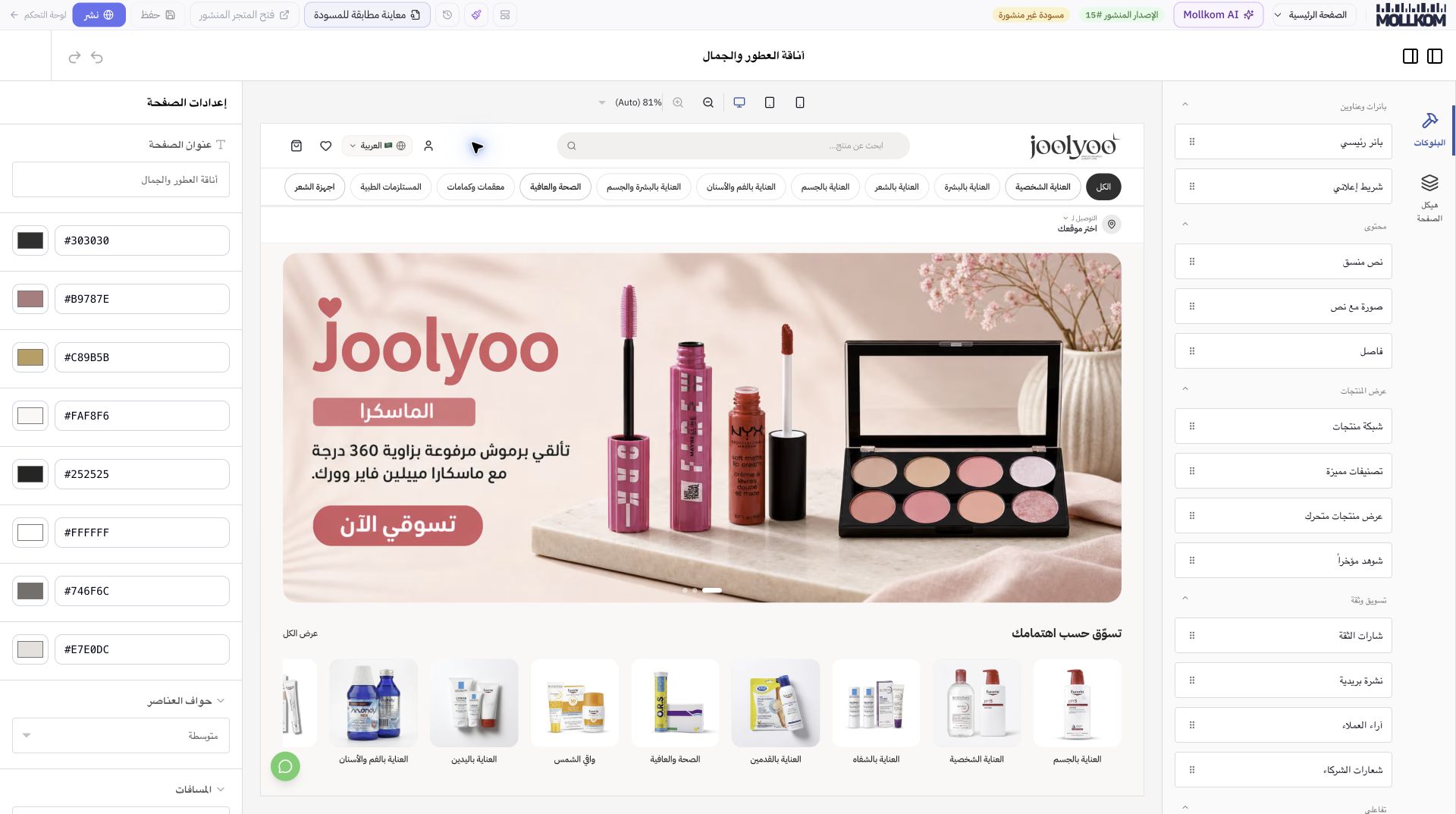
Przykład ze sklepu Joolyoo
Zrzut ekranu prezentuje bloki banerów, siatki produktów, kategorie, teksty, sekcję FAQ i inne moduły. Pozwala to ocenić rzeczywistą stronę z tymi elementami bez modyfikowania katalogu. Podczas przygotowywania materiałów do instrukcji nie użyto opcji Zapisz ani Publikuj.
Co sprawdzić przed publikacją?
Zweryfikuj odnośniki przycisków, produkty, obrazy oraz teksty w aktywnych językach. Zachowaj odpowiednie proporcje grafik i czytelność przycisku zakupu, upewniając się, że napisy nie nachodzą na elementy banera na telefonach. Miniaturowy podgląd nie wystarczy do rzetelnej oceny długiej strony.
Jak zweryfikować wcześniejszą zmianę?
Otwórz historię wersji na pasku narzędzi i zbadaj interesującą Cię wersję przed przywróceniem. Po każdej publikacji otwórz sklep publiczny i upewnij się, że modyfikacja została wprowadzona. Jeśli przycisk Zapisz jest nieaktywny, prawdopodobnie nie ma nowych zmian – nie klikaj opcji Publikuj wyłącznie po to, by odświeżyć widok.