
Gdzie zmienić kolory?
Otwórz Ustawienia, a następnie Wygląd i identyfikacja wizualna. Strona ta służy do zarządzania paletą barw i narzędziami graficznymi. Przesyłanie logo oraz zmiana nazwy sklepu znajdują się w ogólnych ustawieniach tożsamości – zbieżność nazw nie oznacza, że jest to ten sam widok.
Kroki wyboru palety kolorów
- Otwórz funkcję ekstrakcji barw ze zdjęcia, jeśli dysponujesz logo lub materiałem referencyjnym.
- Prześlij plik w formacie PNG, JPG lub WebP o rozmiarze do 10 MB.
- Przeanalizuj zaproponowane odcienie i ich rozmieszczenie przed zapisaniem.
- Możesz również wybrać gotową paletę lub przejść do ręcznej konfiguracji parametrów.
- Sprawdź podgląd i zapisz zestaw kolorów za pomocą dostępnej ścieżki.
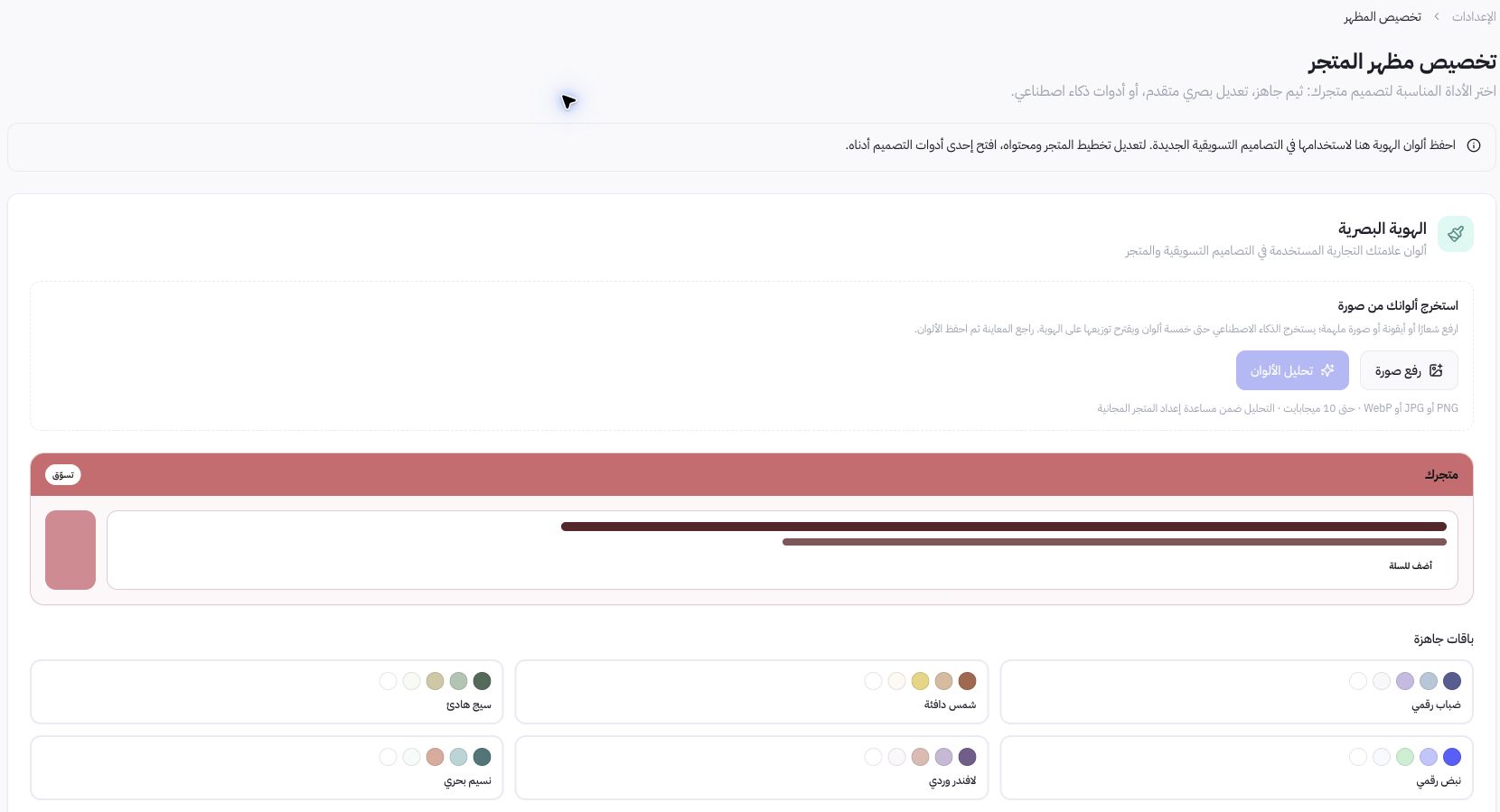
Przykład z interfejsu
Joolyoo udostępnia gotowe palety, takie jak „Spokojna szałwia” czy „Różowa lawenda”. Dobieraj paletę pod kątem tożsamości marki i czytelności tekstu, a nie samej nazwy. Jeśli kolor brandingu jest jasny, nie zakładaj z góry, że sprawdzi się jako tło dla każdego przycisku lub tekstu.
Jak przetestować kolory?
Sprawdź kontrast między tekstem a tłem oraz czytelność głównych elementów akcji. Oceń zdjęcie produktu na wybranym tle i przetestuj widok na urządzeniach mobilnych oraz w językach o dłuższych tekstach. Zapisane kolory są stosowane w dopasowanych projektach – nie oznacza to automatycznego przerysowania każdego wcześniejszego materiału.
Kiedy korzystać z pozostałych narzędzi do projektowania?
Otwórz sklep z motywami, aby wybrać szablon, edytor – by zmienić układ i sekcje, lub automatycznego projektanta – by przygotować kompozycję na podstawie katalogu. Zapisanie tożsamości wizualnej jest krokiem niezależnym od publikacji nowej wersji witryny sklepowej.