
Gdzie znajdę klienta?
W menu głównym przejdź do sekcji Klienci. Na stronie połączono wyszukiwarkę i segmenty, takie jak powracający klienci, kupujący jednorazowo, nowi oraz wymagający ponownego zaangażowania. Korzystaj z nich, by poznać historię relacji, zachowując dane klientów wyłącznie w autoryzowanych narzędziach roboczych.
Kroki otwierania profilu
- Wyszukaj po imieniu i nazwisku, numerze telefonu lub adresie e-mail.
- Wybierz odpowiedni segment, jeśli lista jest długa.
- Sprawdź sortowanie wyników, np. według ostatniego zamówienia.
- Otwórz wybrany profil i upewnij się, że dane odpowiadają właściwemu klientowi.
- Przejrzyj historię i statusy zamówień, zanim oznaczysz klienta jako powracającego lub podejmiesz działania dotyczące konkretnego zakupu.
Przykład interpretacji segmentu
Interfejs definiuje ostatnio aktywnego klienta na podstawie zakupów z ostatnich 90 dni i wyświetla segment wymagający ponownego zaangażowania. Obecność klienta w segmencie do kontaktu nie oznacza zgody na komunikację marketingową. Przed jakąkolwiek wysyłką zweryfikuj zgodę dla danego kanału i ścieżkę wiadomości do klientów.
Jak interpretować statystyki zakupów?
Strona prezentuje zakupy uznane po wykluczeniu anulowanych i zwróconych zgodnie z przyjętą definicją. Liczba wierszy w historii zamówień nie musi odpowiadać liczbie uznanych zakupów bez weryfikacji ich statusu. Profil klienta może istnieć także bez żadnego sfinalizowanego zakupu.
Jak dodać profil klienta?
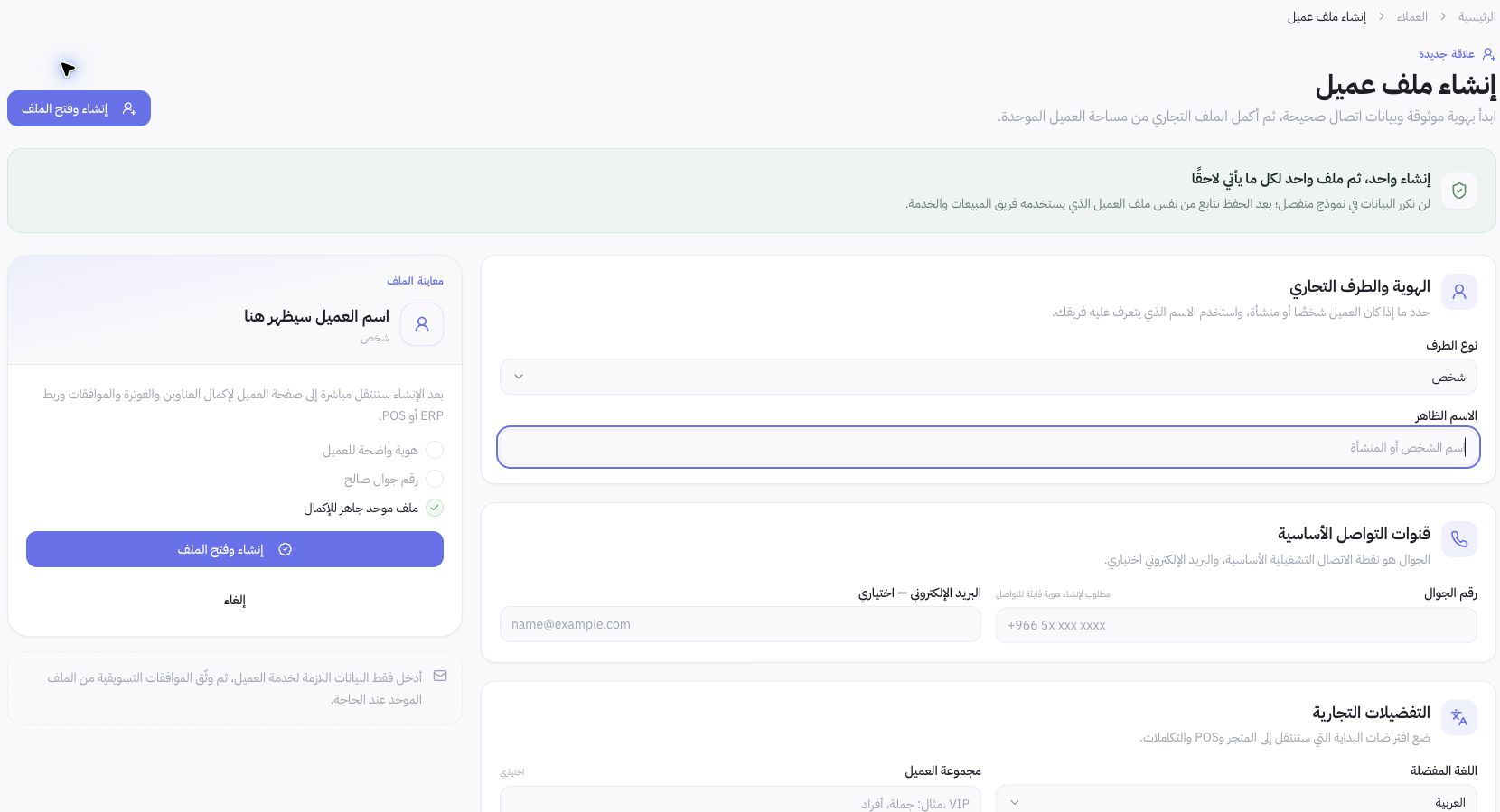
Kliknij Dodaj klienta i poczekaj na otwarcie formularza tworzenia profilu klienta. Określ typ podmiotu, nazwę wyświetlaną i numer telefonu komórkowego; adres e-mail jest opcjonalny. Sprawdź preferowany język oraz grupę klienta, a następnie po zweryfikowaniu danych wybierz Utwórz i otwórz profil. Uzupełnij adresy, rozliczenia i zgody w ujednoliconym profilu. Zrzut ekranu przedstawia pusty formularz; podczas weryfikacji nie utworzono żadnego klienta.