
Co prezentuje saldo?
Otwórz sekcję Kredyty AI lub Saldo użycia w module Finanse. Zobaczysz tam dostępne saldo, środki tymczasowo zablokowane oraz potwierdzone zużycie. Blokada rezerwuje jednostki na poczet trwającego zadania — zablokowane środki nie oznaczają jeszcze ostatecznego zużycia.
Jak sprawdzić transakcję?
- Otwórz historię salda, odszukaj transakcję i sprawdź jej znacznik czasu.
- Przejdź do zakładki Zlecenia, aby zweryfikować stan powiązanego zadania.
- Po zakończeniu zadania przejrzyj zapisane wyniki.
- Sprawdź źródła salda, aby odróżnić zakupione jednostki od pakietowych limitów.
- Jeśli potrzebujesz doładowania, przed przejściem do płatności zweryfikuj ofertę, cenę i walutę na swoim koncie.
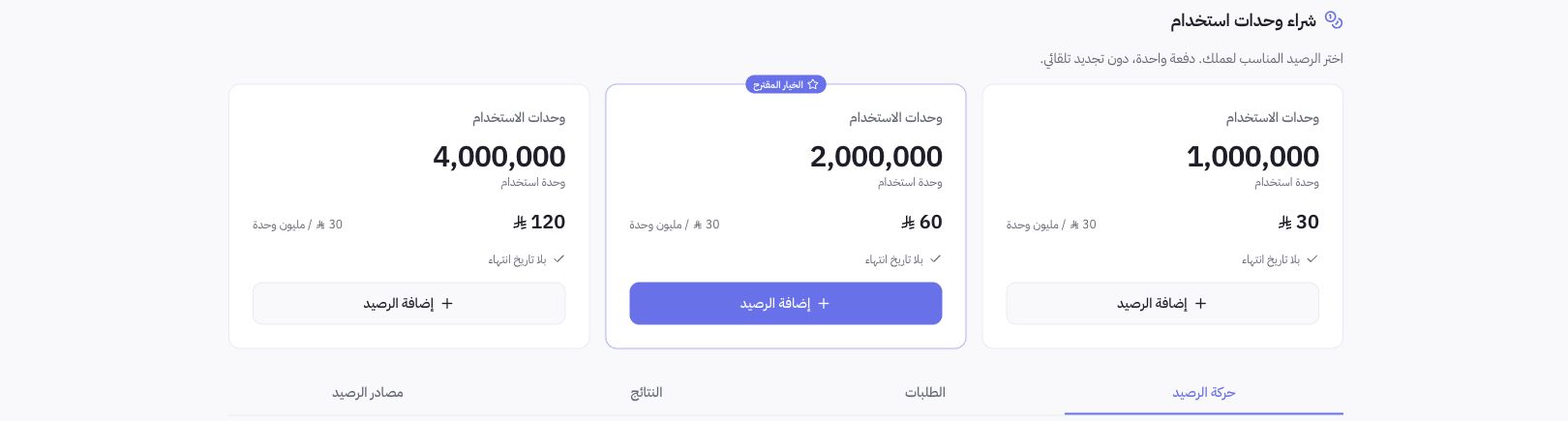
Przykład z interfejsu
Strona przedstawia dostępne saldo, blokady oraz zużycie w bieżącym miesiącu według strefy UTC. Z tego względu limit dobowy może różnić się od raportu sporządzonego według czasu Rijadu. Zrzut ekranu prezentuje jedynie opcje doładowania — prywatne saldo sklepu Joolyoo ani dokonany zakup nie są tu ujawniane.
Jak odróżnić pakiet subskrypcyjny od doładowania?
Subskrypcja odblokowuje funkcje i comiesięczne pule jednostek w ramach aktualnego planu, natomiast zakupione doładowania stanowią niezależne źródło. Sprawdź okres ważności każdego źródła na swoim koncie. Wyższy plan nie przywraca wcześniejszego zużycia, a dodanie kolejnego sklepu nie przyznaje nowego salda powitalnego.
Co zrobić w przypadku niejasnego potrącenia?
Zachowaj numer referencyjny transakcji oraz zadania i nie ponawiaj operacji wyłącznie w celach testowych. Jeśli kupione jednostki się nie pojawiły lub transakcja wydaje się zduplikowana, poproś o uzgodnienie rejestrów zamiast kupować kolejne pule na własną rękę. Zgłoszenia do wsparcia technicznego platformy nie uszczuplają puli jednostek na generowanie treści.