
Gdzie znajdę status subskrypcji?
Otwórz Plan sklepu w sekcji Finanse. Strona wyświetla bieżący plan, jego stan, okres subskrypcji, bieżące zużycie oraz dostępne pakiety. Nie wnioskuj o automatycznym odnowieniu wyłącznie na podstawie nazwy planu — zapoznaj się z opisem cyklu i statusem widocznym na Twoim koncie.
Kroki porównywania planów
- Sprawdź bieżący plan i datę zakończenia okresu.
- Zweryfikuj aktualne wykorzystanie limitów produktów, zamówień i pamięci dyskowej.
- Wybierz widok miesięczny lub roczny, aby dokonać porównania.
- Zapoznaj się z funkcjami, przydziałem jednostek oraz warunkami ich ważności.
- Przed wybraniem planu potwierdź ostateczną kwotę i cykl rozliczeniowy na ekranie podsumowania.
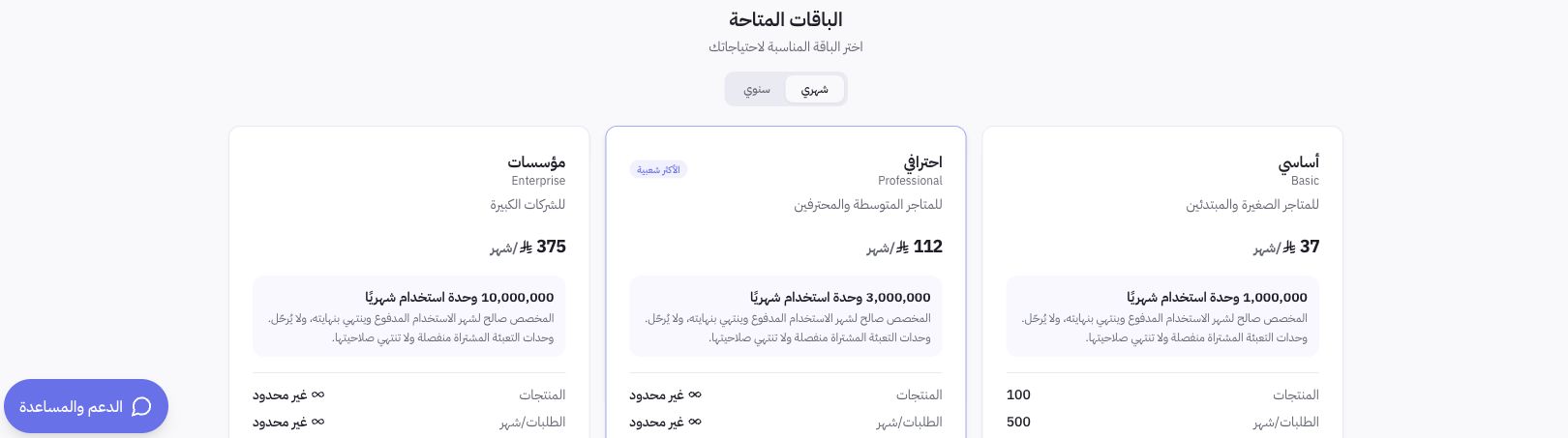
Przykład ze sklepu Joolyoo
Na koncie widoczna była subskrypcja na czas określony, przyznana administracyjnie bez autoodnawiania. Nie oznacza to, że każda subskrypcja działa w ten sposób. Bazuj na parametrach okresu i cyklu podanych na własnym koncie i nie sugeruj się archiwalnymi datami ani cenami ze zrzutów ekranu.
Jak działają jednostki w ramach planu?
Prezentowane plany wskazują, że miesięczny przydział jednostek obowiązuje wyłącznie w opłaconym miesiącu i nie przechodzi na kolejny okres. Dokupione doładowania stanowią odrębną pulę. Sprawdzaj bieżące szczegóły w zestawieniu źródeł salda, zamiast przypisywać wszystkim jednostkom jedną wspólną datę ważności.
Co zrobić, jeśli płatność przeszła, a funkcja nie działa?
Sprawdź historię płatności, status subskrypcji oraz to, dla którego sklepu dokonano zakupu. Nie ponawiaj płatności przed wyjaśnieniem poprzedniej transakcji. Przekaż do pomocy technicznej numer referencyjny płatności i opis funkcji — bez numeru karty ani kodu CVV. Sam dowód wpłaty nie stanowi automatycznego potwierdzenia uruchomienia uprawnień.